← Retour au site · Visite guidée en images · Télécharger le PDF
LogiScan360 V323 - 45 étapes illustrées
Écrans originaux. Cliquer sur une capture pour l’agrandir.
1. Télécharger la Démo Windows depuis le site, extraire le ZIP, puis ouvrir DEMARRER_DEMO.cmd. Si elle est déjà installée sur votre Bureau, utiliser le raccourci LOGISCAN360 - DEMO LOGICIEL REEL.
2. Vérifier le bandeau orange MODE DÉMONSTRATION et le numéro d’étape du guide.
3. En lecture manuelle : Montrer / exécuter cette étape, puis Suivant. Revenir à cet écran réouvre le module correspondant sans remettre la session à zéro.
4. Choisir 60 s · confortable (réglage initial), 90 s · apprentissage pour expliquer davantage, ou 45 s · présentation. Cliquer Automatique pour démarrer.
5. Le compte à rebours commence lorsque l’écran est prêt. Il est suspendu pendant les actions et transitions. Pause automatique arrête le défilement.
6. Pendant une transition, attendre Écran prêt : les commandes sont temporairement bloquées pour éviter deux changements concurrents.
7. Les formulaires remplis sont montrés avant validation. Les actions automatiques enregistrent les opérations fictives ; utiliser Pause pour commenter ou prendre la main.
Pour la 3D, choisir DEMO-BOREAL. Le colis déjà validé à 2 kg est reconnu sans doublon. Réinitialiser revient à 1/45 et stock zéro ; exporter le rapport avant si nécessaire.
01/45 - Le vrai LogiScan360
À faire : Retrouvez le tableau de bord, les menus et les outils habituels. Les données sont fictives et isolées.
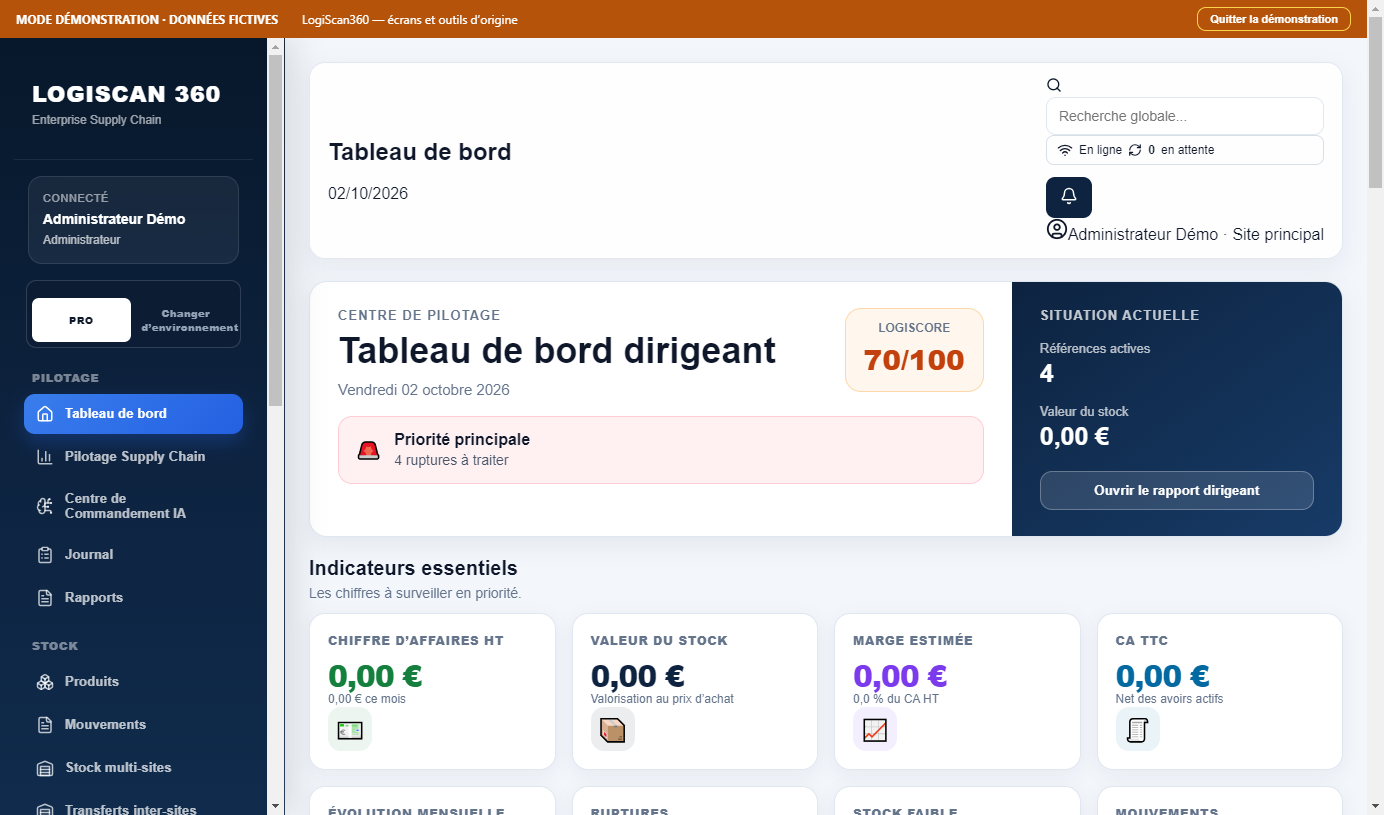
À vérifier : Tableau de bord original, profil Administrateur Démo et données fictives identifiables.
Retour au sommaire02/45 - Produits, lots, familles et conditionnements
À faire : Ouvrir les fiches produit et leurs réglages de lot, DLC/DDM, TVA, conditionnement et seuils.
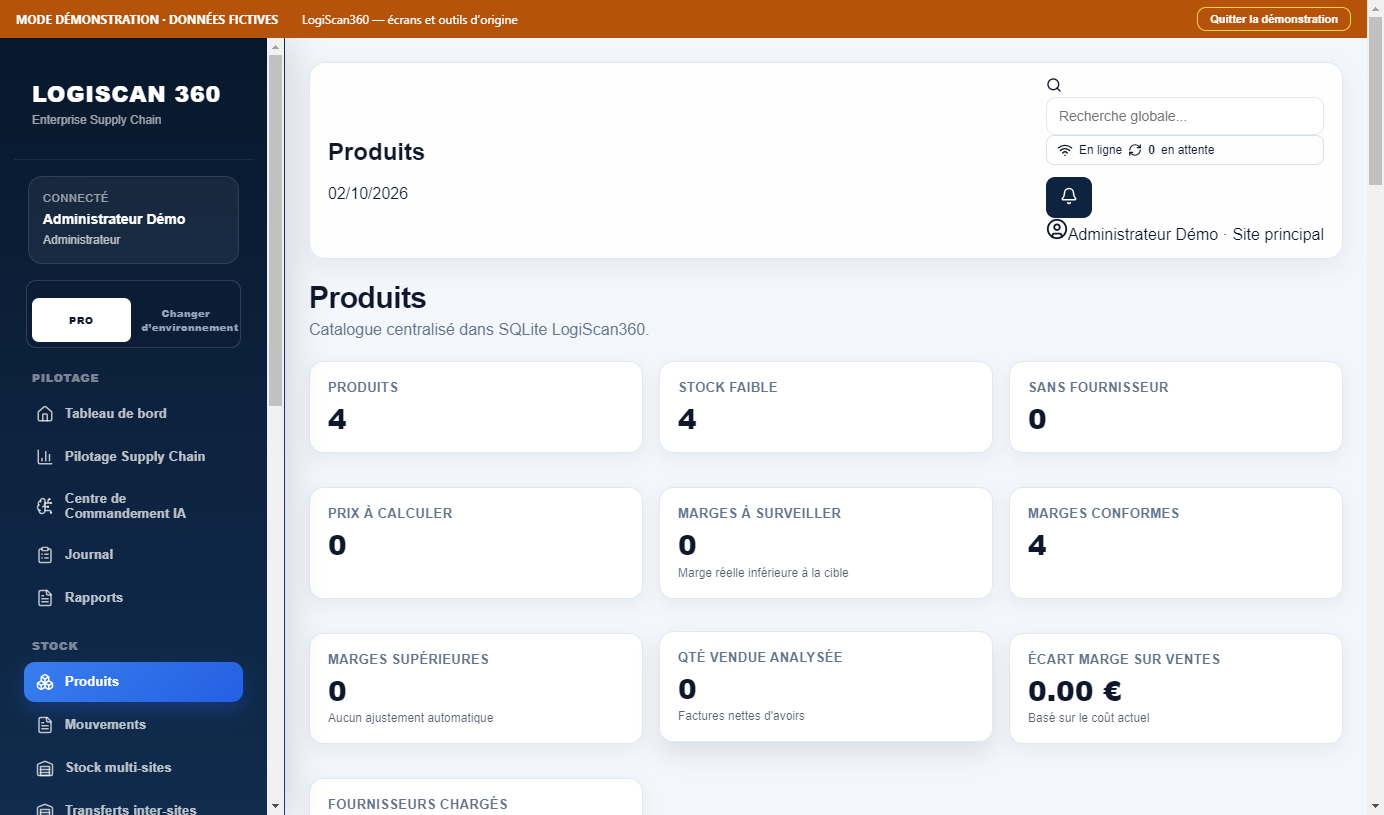
À vérifier : Quatre références DEMO-A à DEMO-D, avec familles, TVA, conditionnements et seuils.
Retour au sommaire03/45 - Fournisseurs
À faire : Consulter les deux fournisseurs fictifs et les commandes associées.
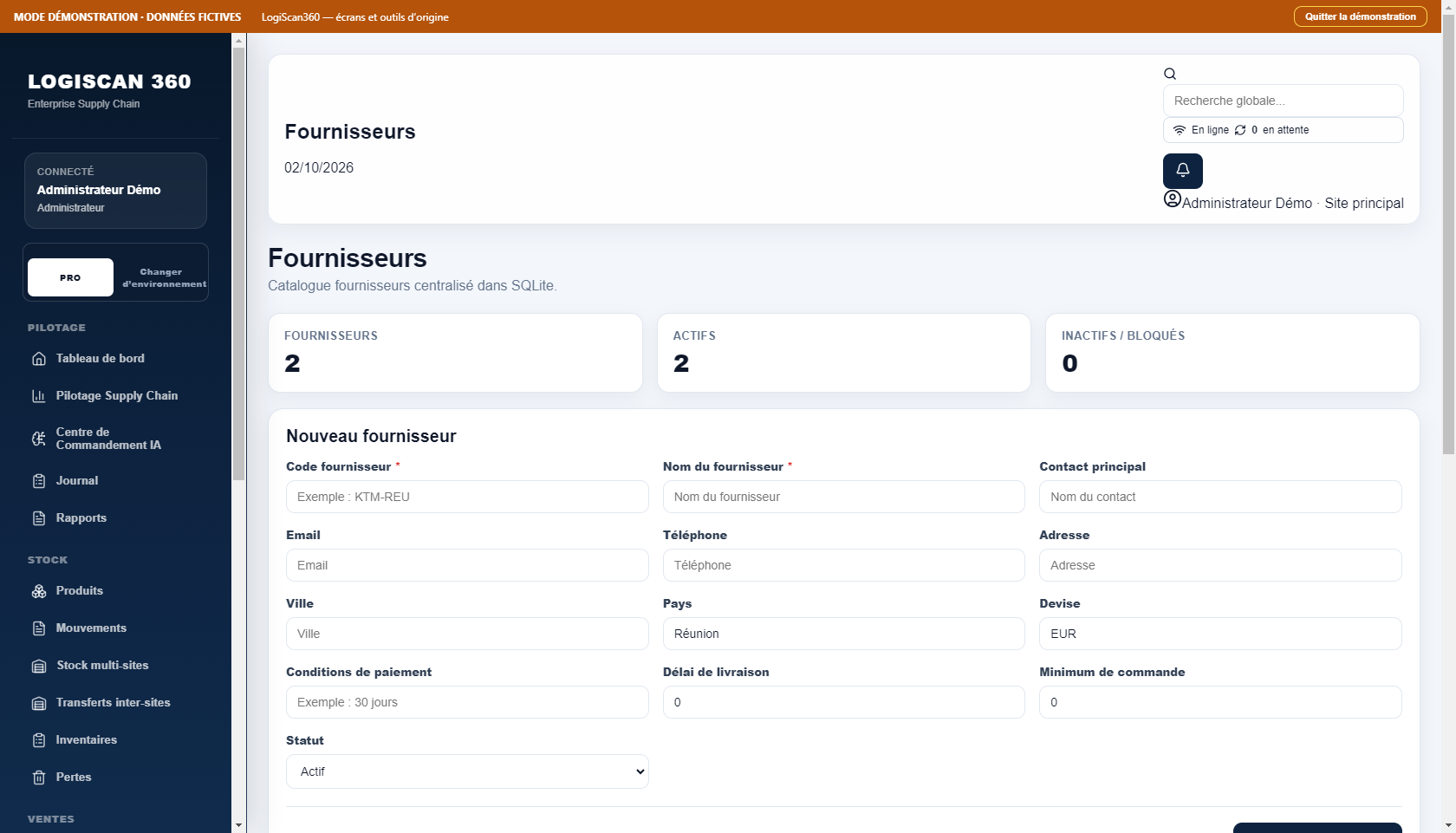
À vérifier : Deux fournisseurs fictifs consultables dans les fiches et les commandes.
Retour au sommaire04/45 - Créer le dépôt et son implantation
À faire : Utiliser l’assistant réel pour créer Boréal : zones, allées, racks, niveaux et adresses.
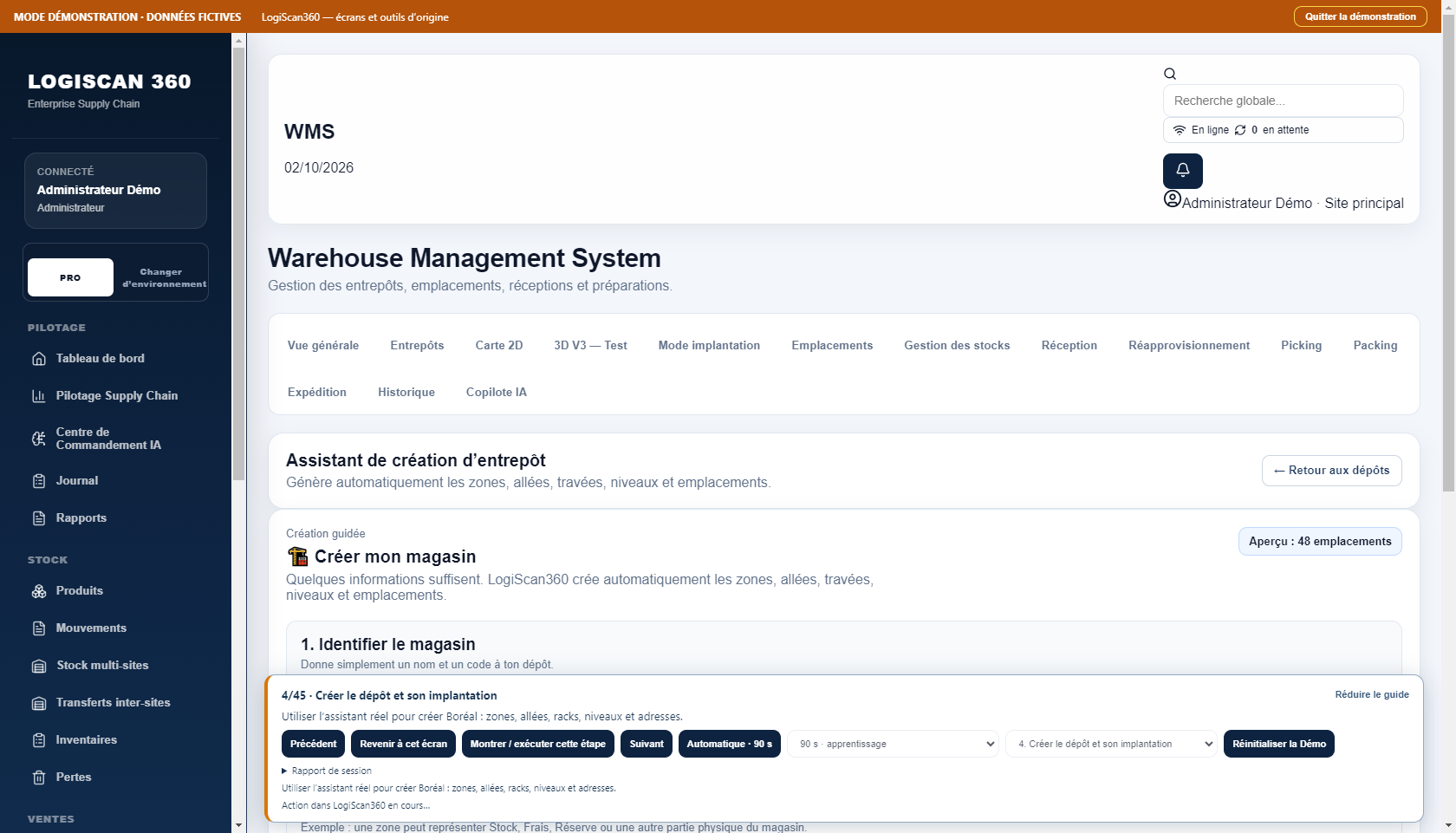
À vérifier : Dépôt DEMO-BOREAL créé ; la structure et ses adresses existent réellement dans le WMS.
Retour au sommaire05/45 - Administration complète du dépôt
À faire : Ajouter un dépôt annexe avec les vrais dialogues ; consulter et modifier les éléments de structure.
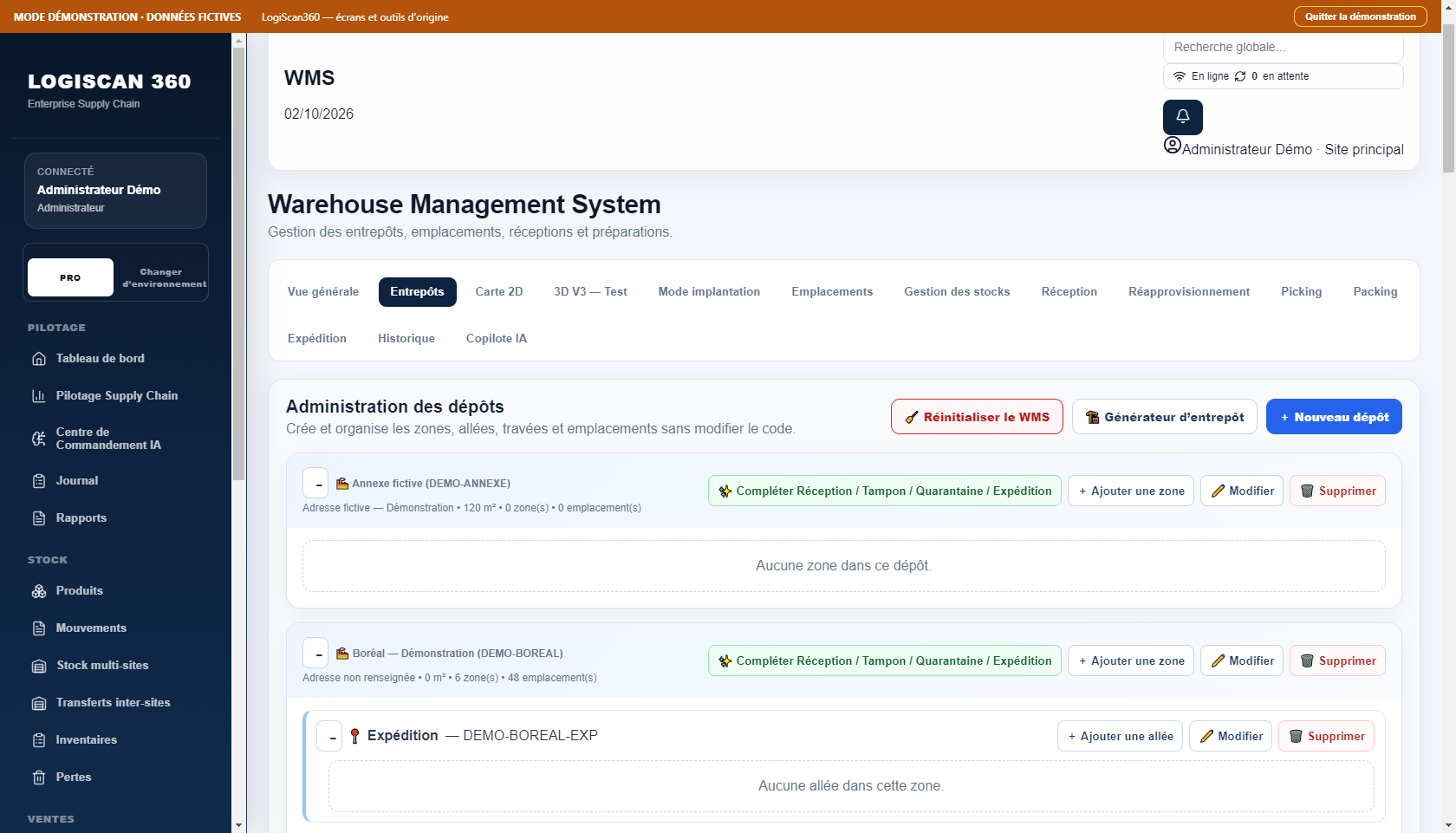
À vérifier : Annexe fictive ajoutée par les dialogues du logiciel. Elle peut rester vide.
Retour au sommaire06/45 - Emplacements et règles de stockage
À faire : Consulter capacité, état, niveaux et rôle de stockage ; affecter les adresses de picking.
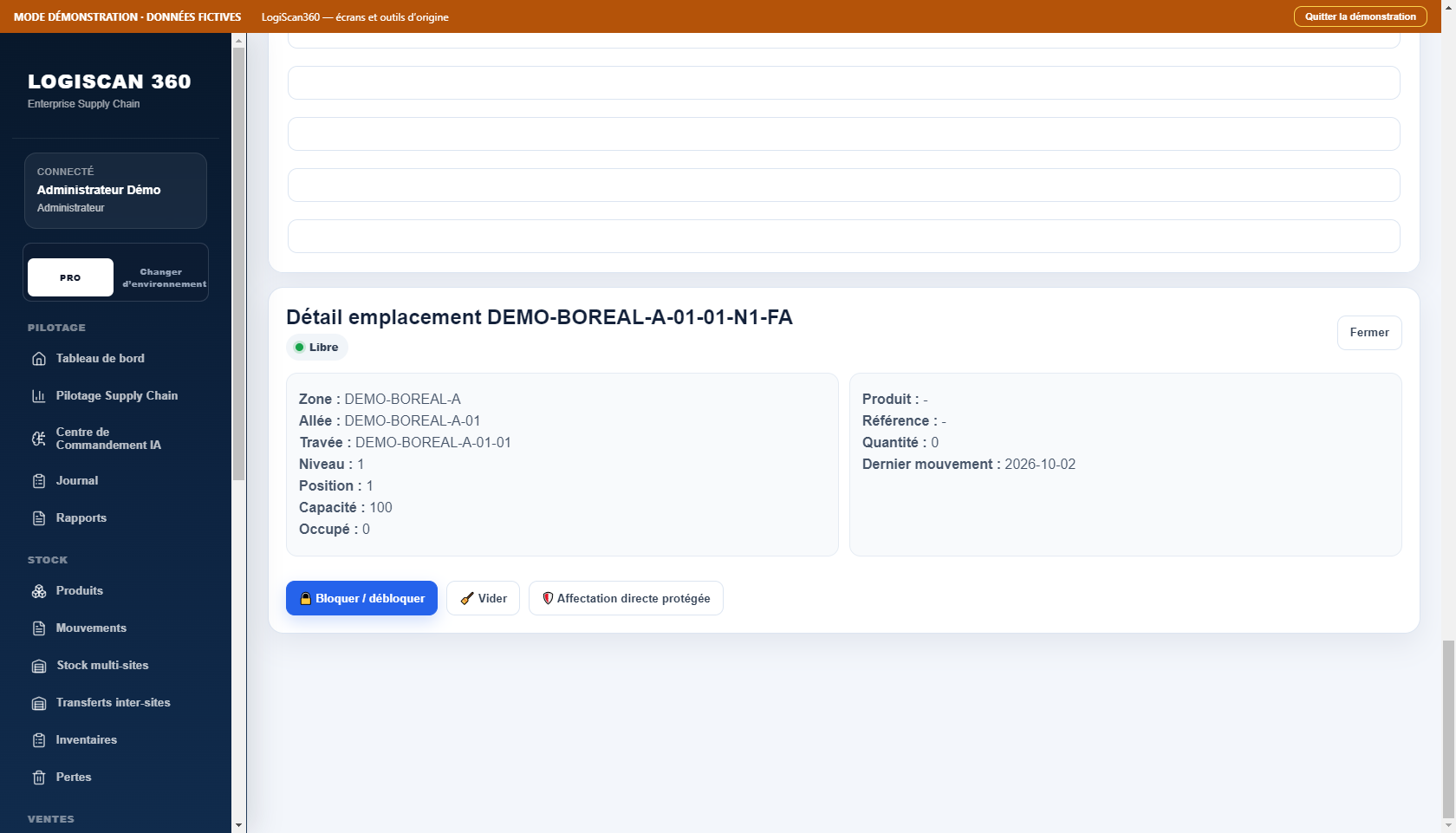
À vérifier : Adresse sélectionnée et état vérifié ; blocage et déblocage disponibles.
Retour au sommaire07/45 - Carte 2D
À faire : Afficher l’implantation réellement enregistrée, ses zones, adresses et états.
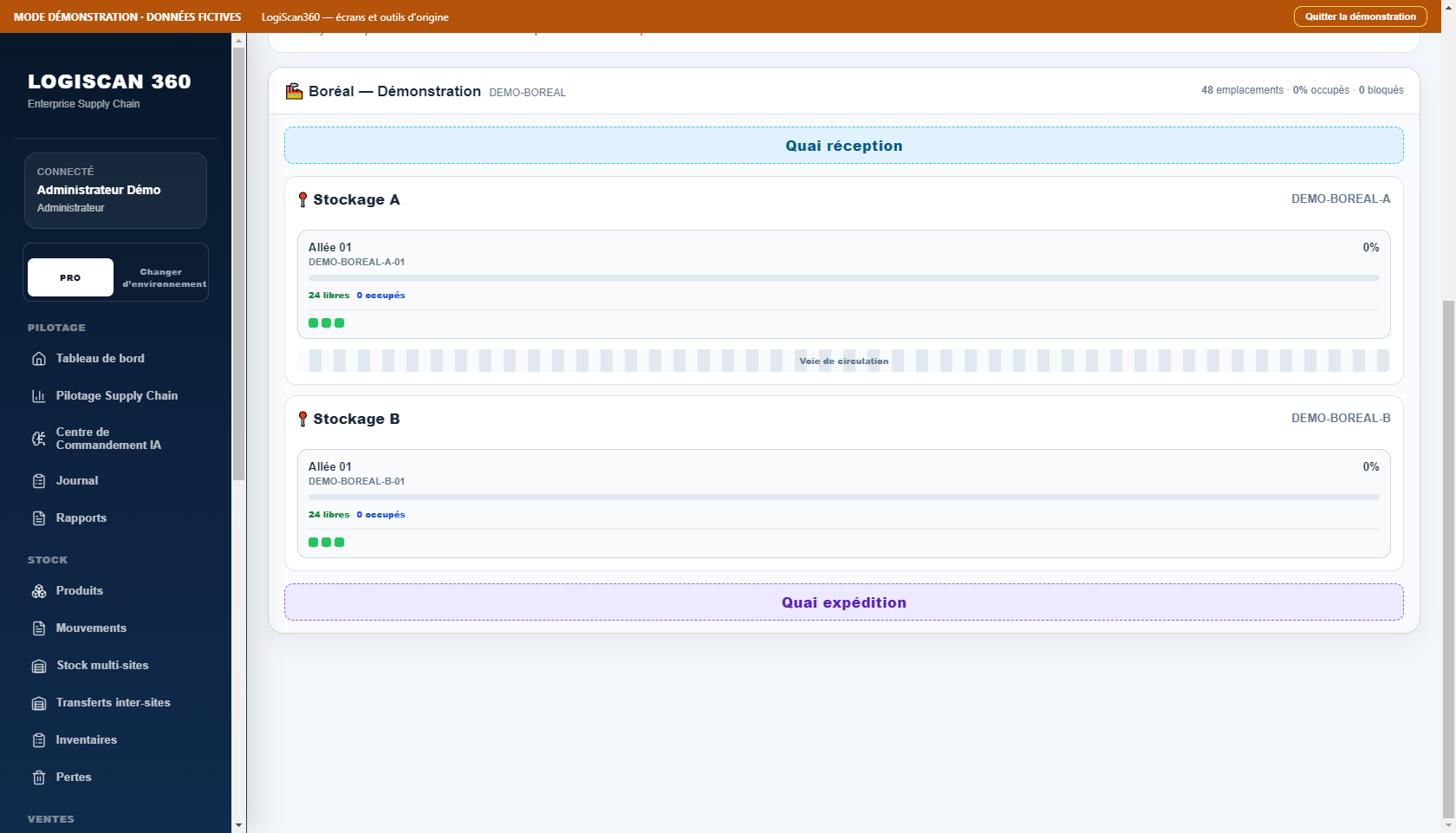
À vérifier : Implantation enregistrée lisible en 2D. Les zones et adresses correspondent au dépôt.
Retour au sommaire08/45 - Jumeau 3D
À faire : Afficher le dépôt créé dans le vrai jumeau 3D, déplacer la vue et sélectionner une adresse.
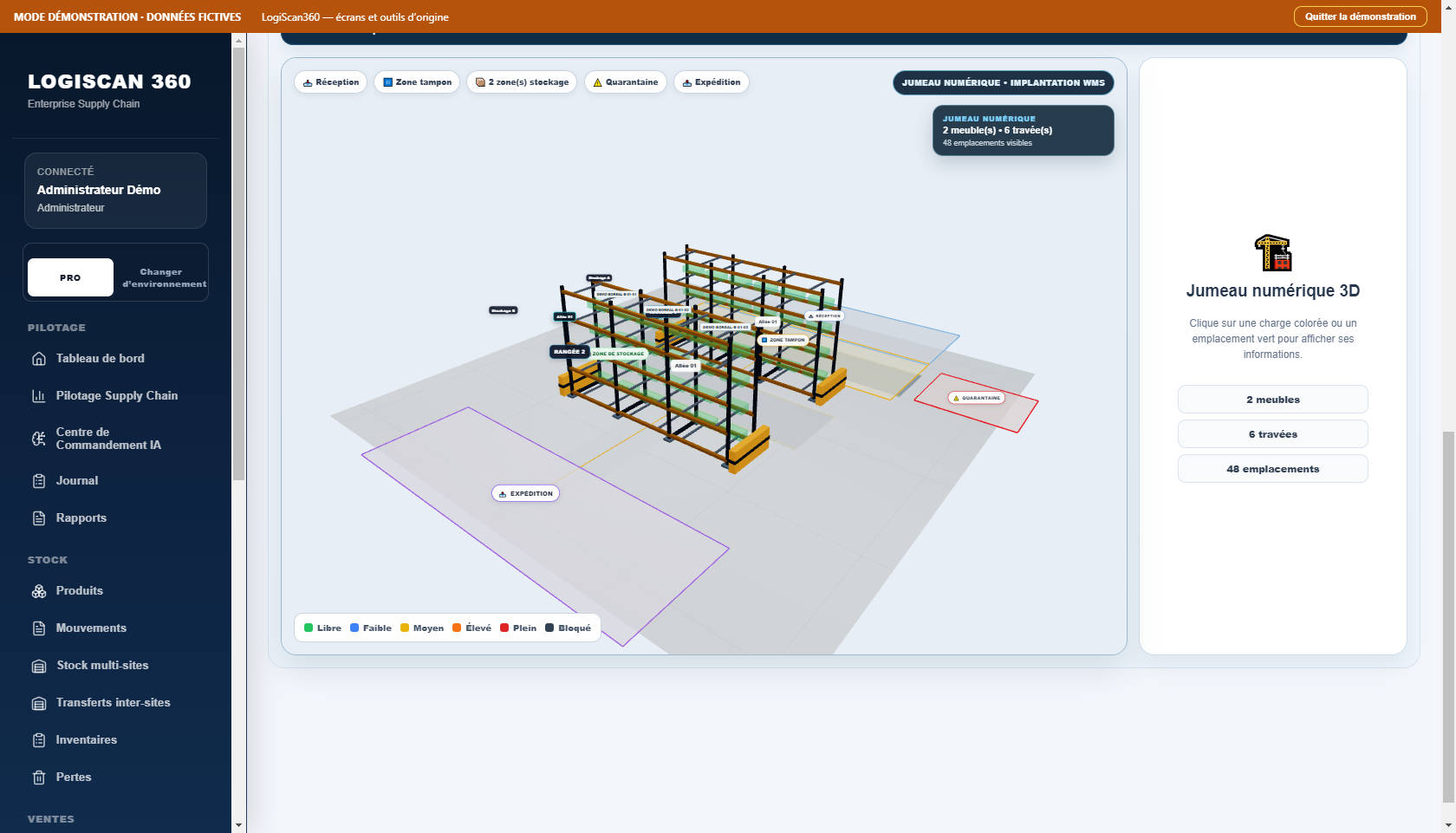
À vérifier : Boréal sélectionné ; les racks et emplacements apparaissent dans la scène 3D.
Retour au sommaire09/45 - Fonctions du jumeau 3D
À faire : Recherche, localisation, filtres, sélection, centrage, isolation du rack et détails stock/lot.
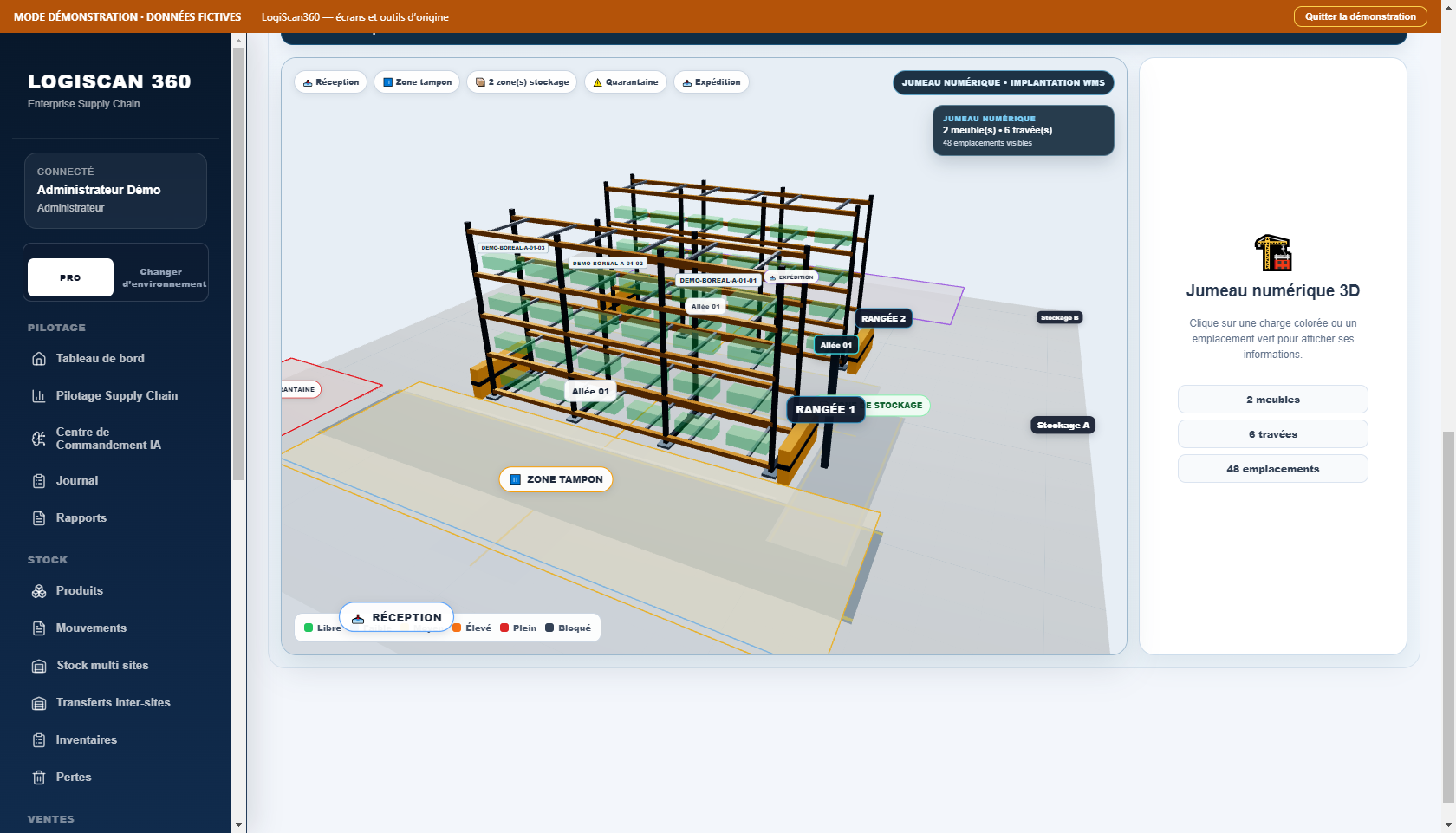
À vérifier : Recherche, localisation, centrage et isolation du rack utilisables ; filtres et caméra vérifiés.
Retour au sommaire10/45 - Mode implantation
À faire : Ouvrir les outils de configuration et d’implantation d’origine.
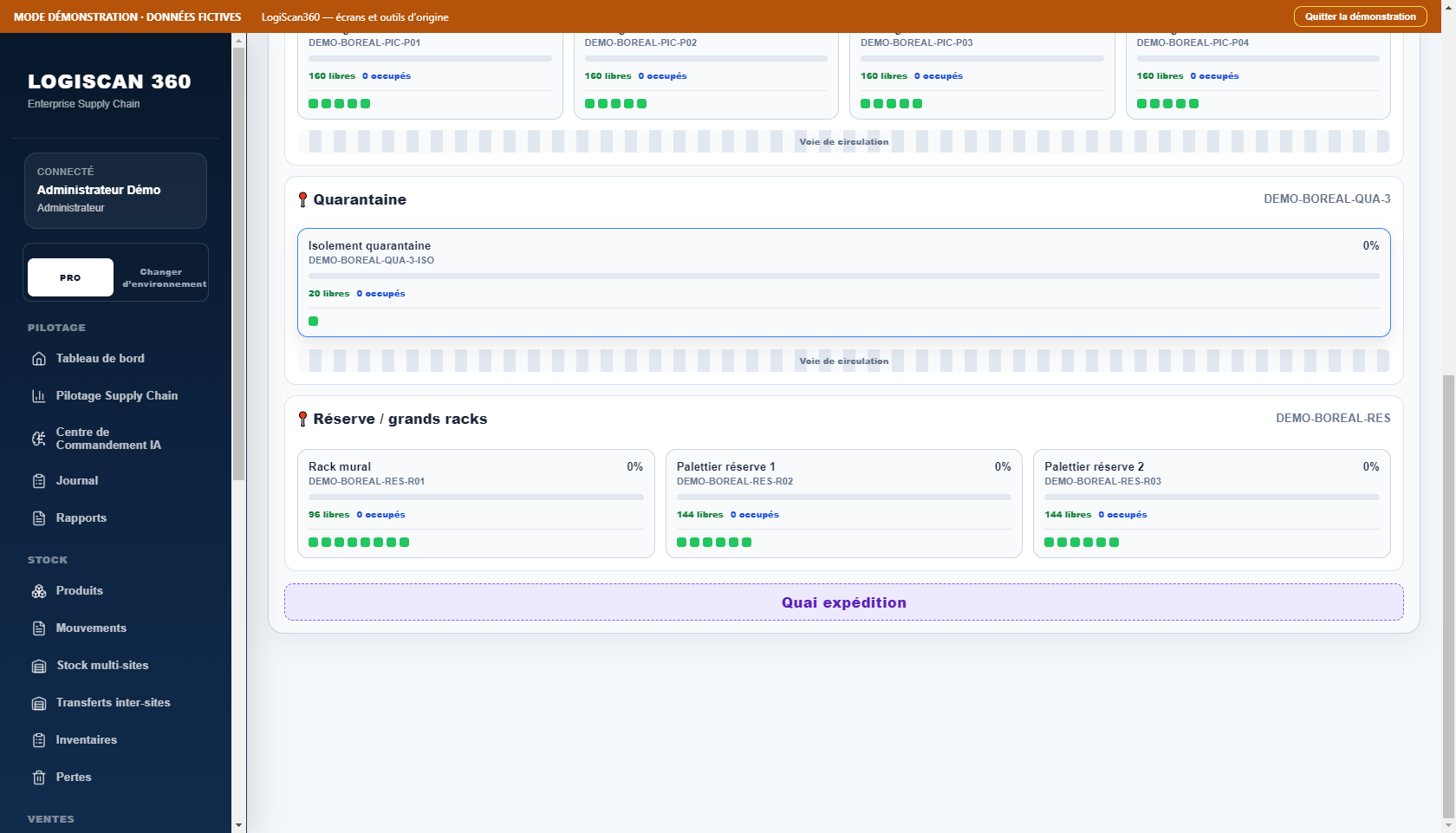
À vérifier : Implantation enregistrée avec réserve, picking, dimensions et équipements.
Retour au sommaire11/45 - Créer la commande fournisseur
À faire : Saisir A100, B50, C30 et un échantillon D1 dans le formulaire habituel puis créer et envoyer.
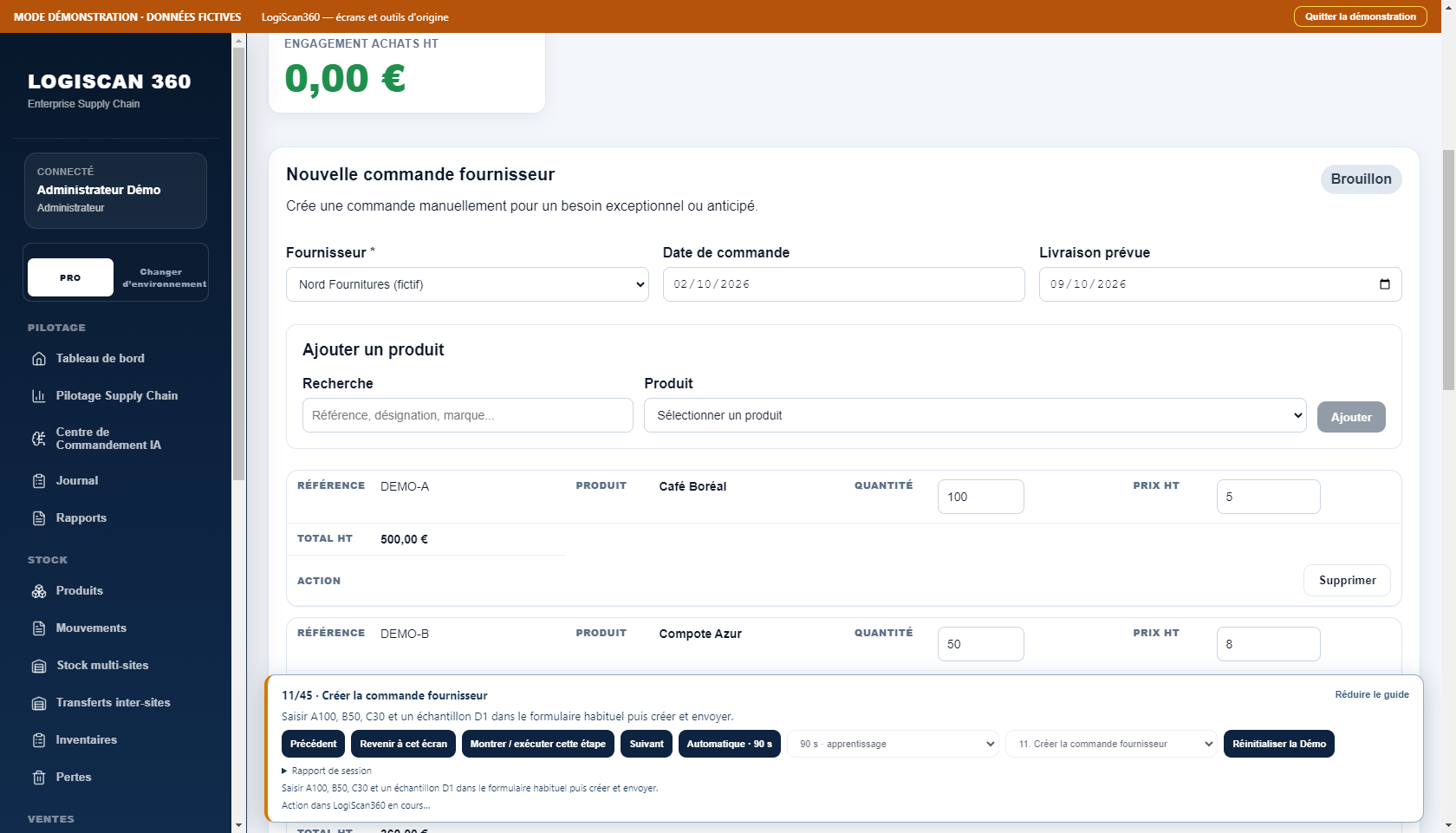
À vérifier : Commande envoyée : A100, B50, C30, D1 ; total 181 unités.
Retour au sommaire12/45 - Réception totale A — multi-lots
À faire : Contrôler et réceptionner A100 avec deux lots et deux dates, dans la vraie réception WMS.
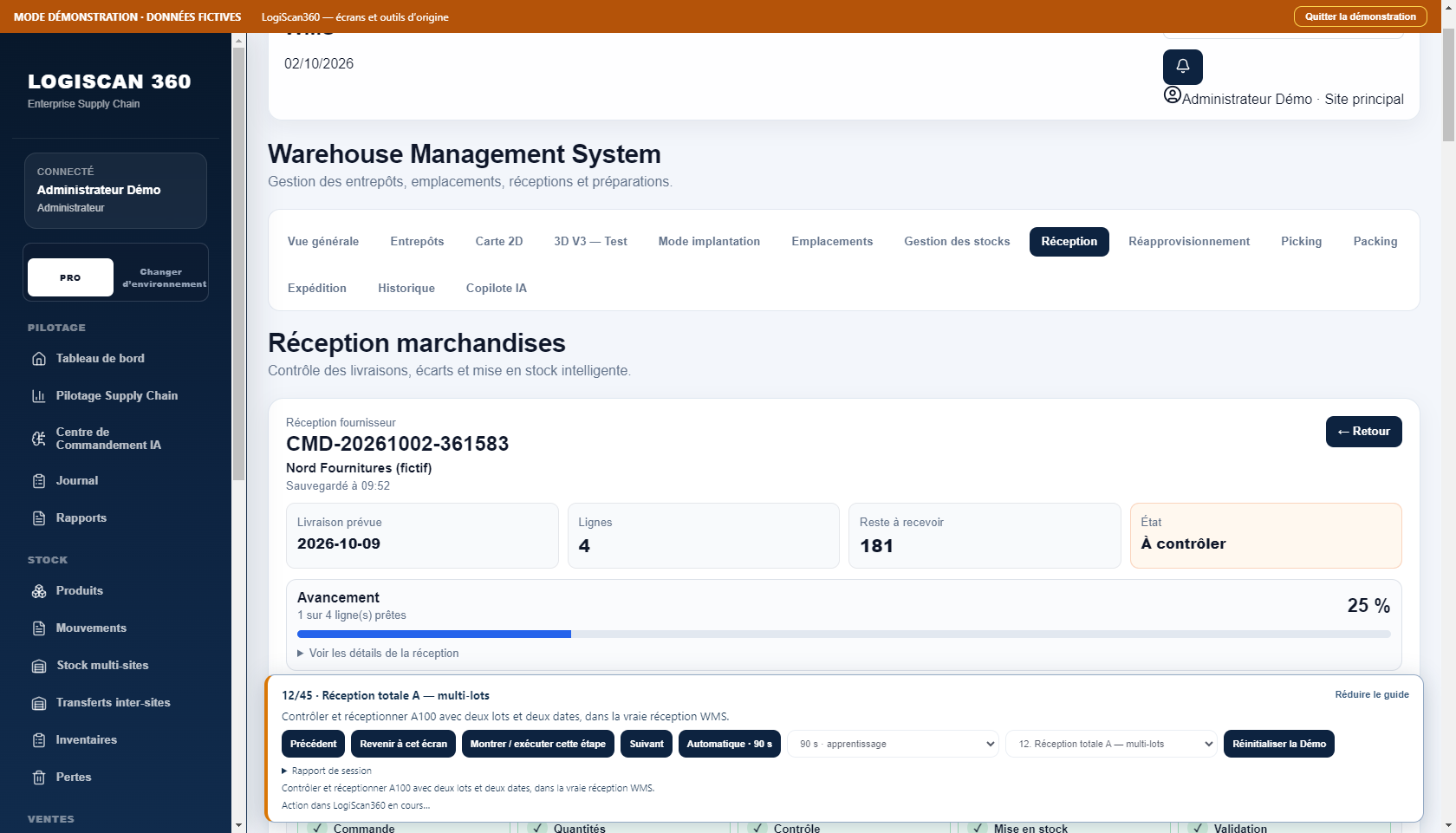
À vérifier : A100 reçus, avec deux lots de 60 et 40 unités et deux dates conservées.
Retour au sommaire13/45 - Réception partielle B — reliquat
À faire : Réceptionner B45 sur B50 ; conserver les 5 unités restant à livrer.
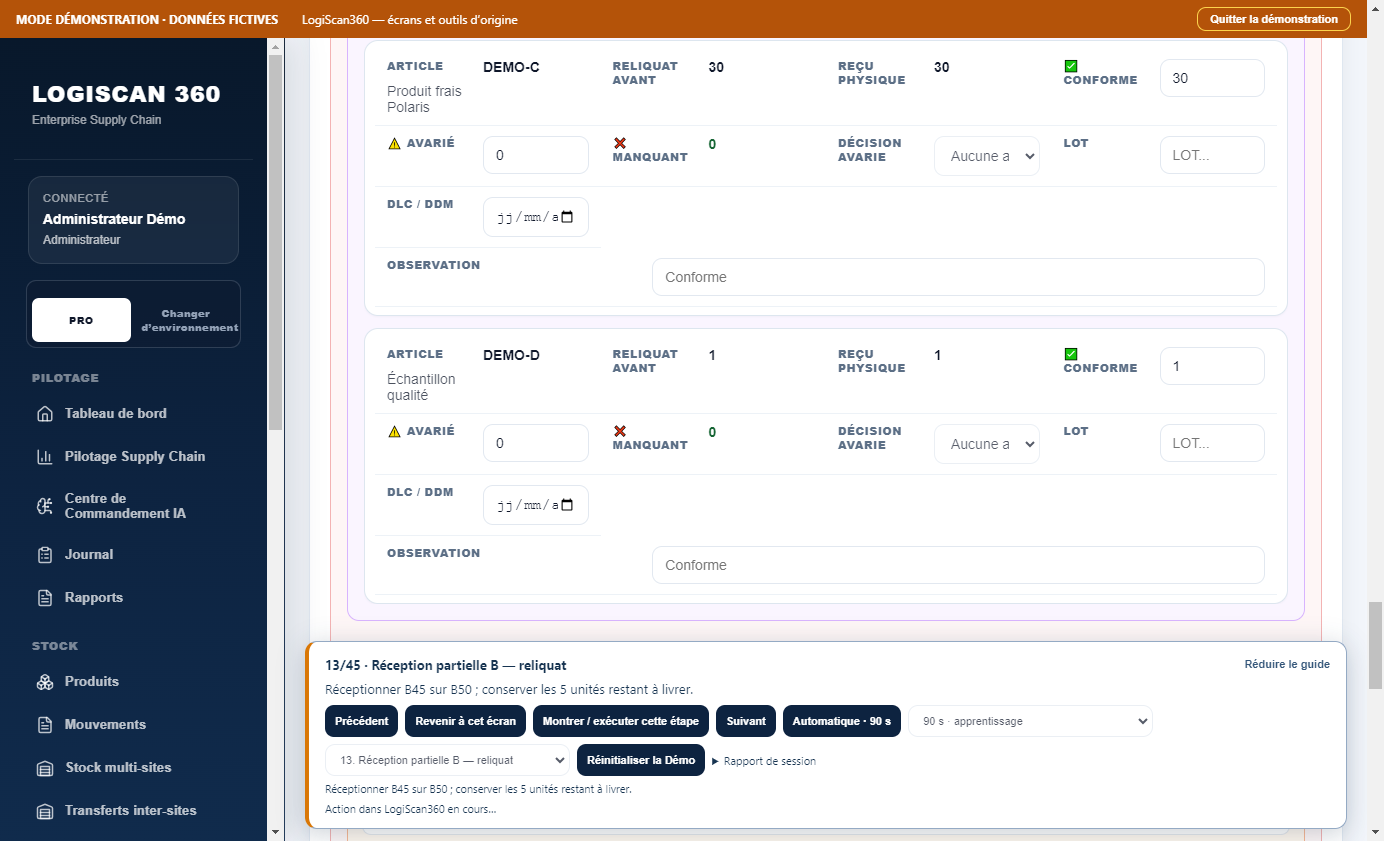
À vérifier : B45 reçus ; 5 unités restent à recevoir.
Retour au sommaire14/45 - Qualité C — commercial et quarantaine
À faire : Réceptionner C30 : 25 conformes, 5 physiquement isolés.
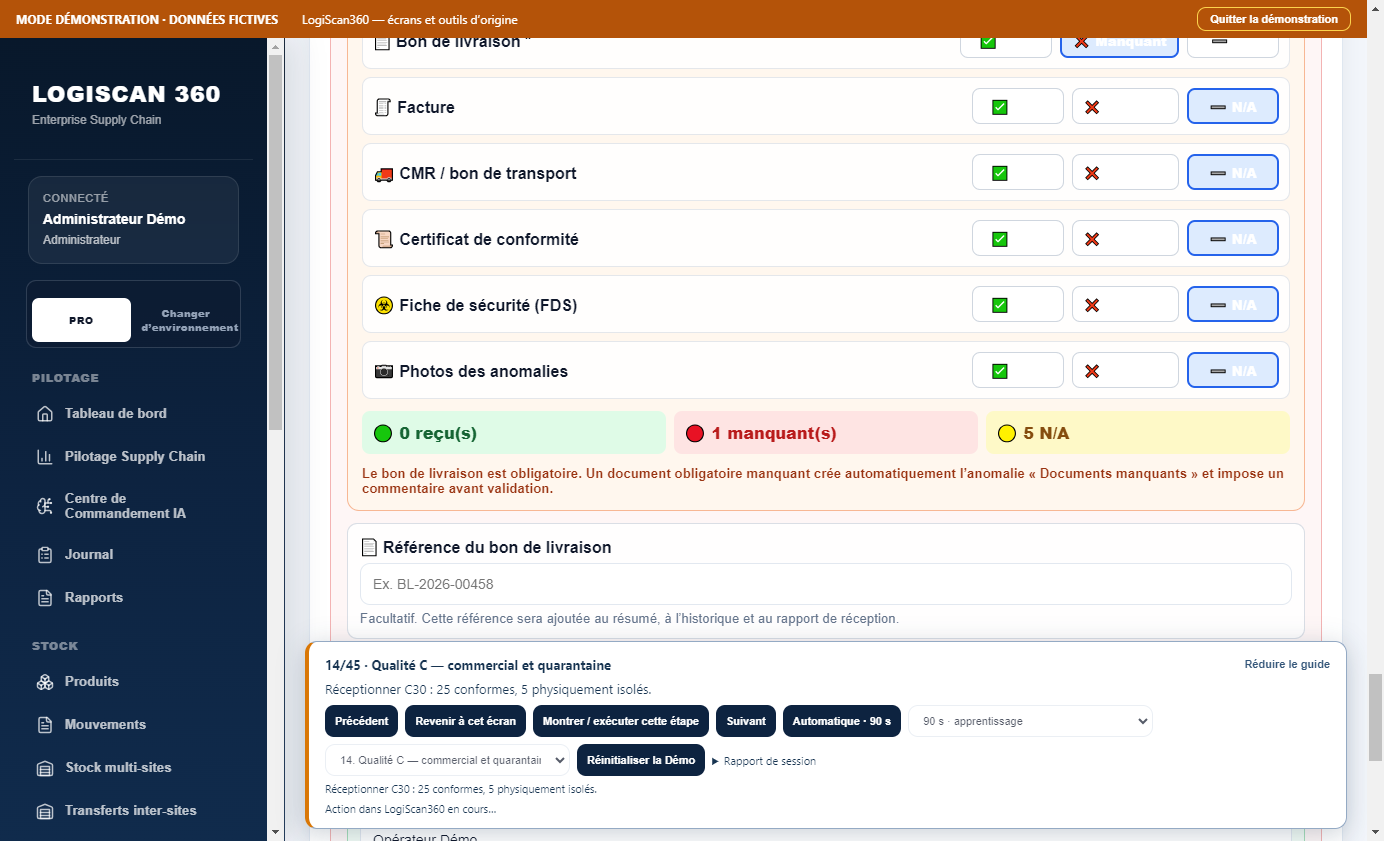
À vérifier : C30 physiques : 25 commerciaux et 5 en quarantaine.
Retour au sommaire15/45 - Refus qualité et traçabilité
À faire : Isoler et rebuter D1 depuis la réception puis le contrôle qualité. Montrer les restrictions du profil opérateur.
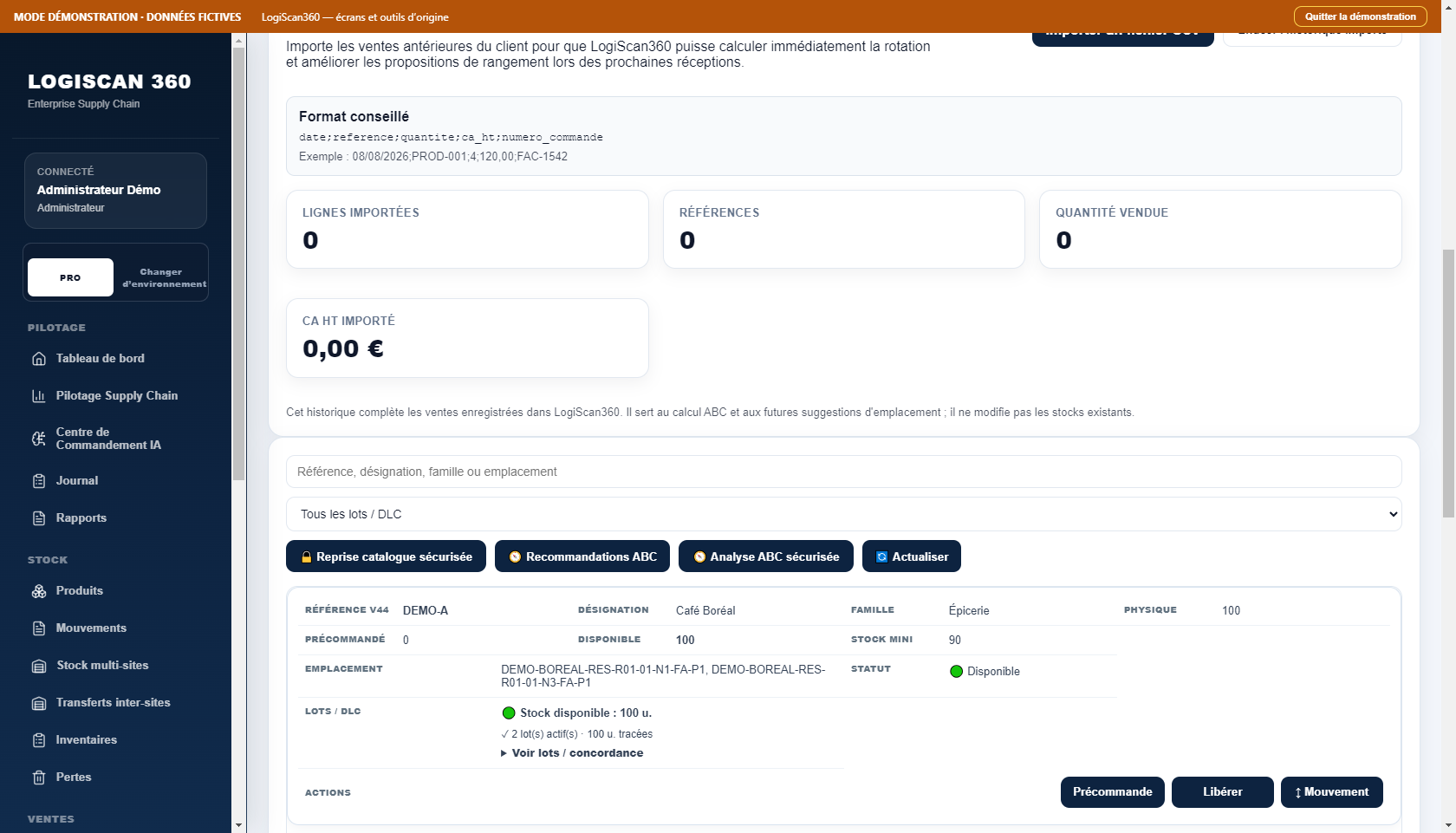
À vérifier : D1 refusé et sorti en rebut avec un motif ; C5 restent isolés.
Retour au sommaire16/45 - Réapprovisionnement grand rack
À faire : Ouvrir la fiche A, régler Mini 80 / Maxi 100 en mode WMS Manuel, puis prévisualiser et exécuter la vraie mission réserve → grand rack avec les contrôles opérateur.
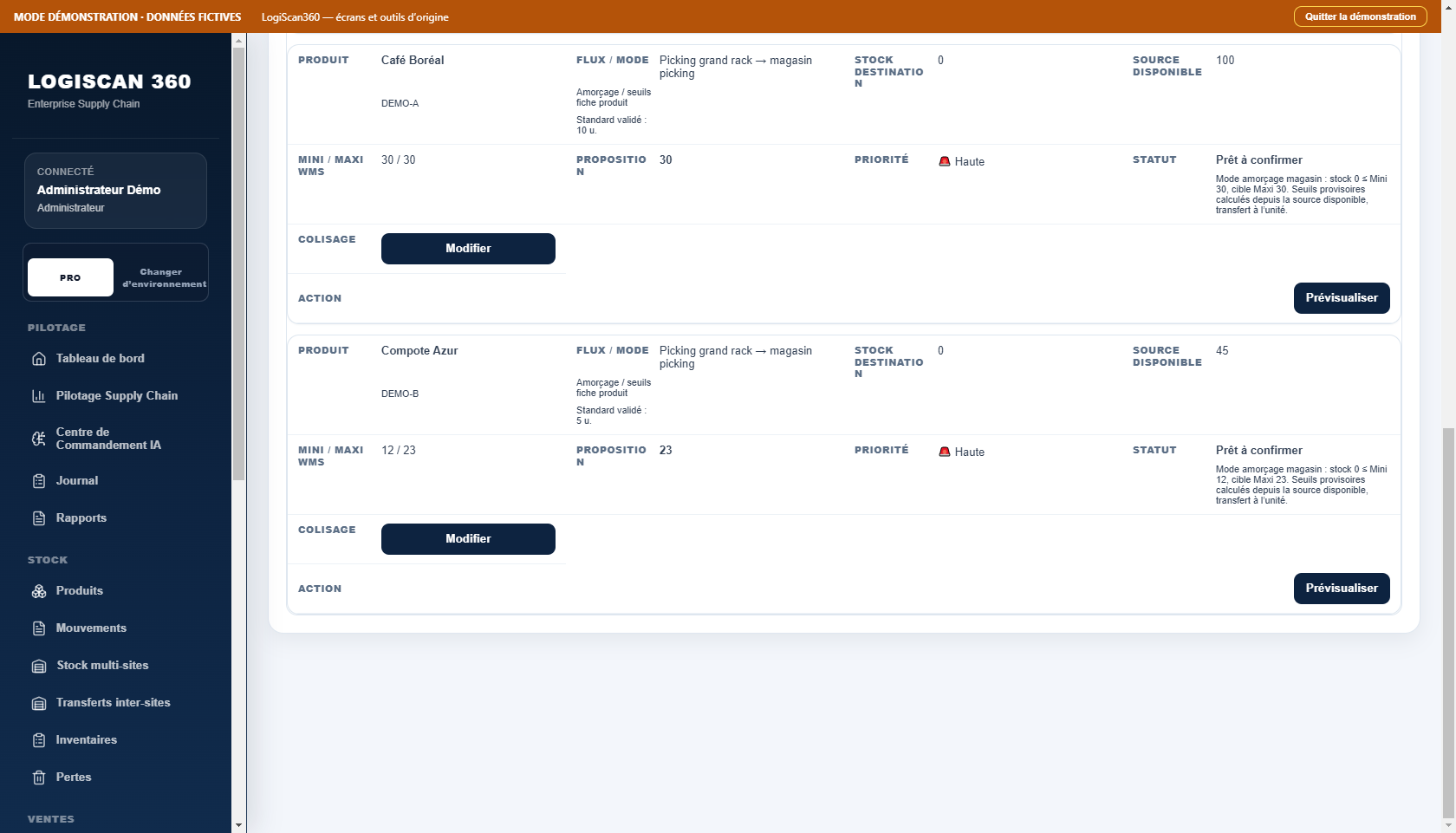
À vérifier : Mission réelle réserve vers grand rack exécutée ; le stock total A reste 100.
Retour au sommaire17/45 - Réapprovisionnement magasin
À faire : Repasser la fiche A en mode WMS Auto, puis exécuter la proposition réelle grand rack → magasin picking.
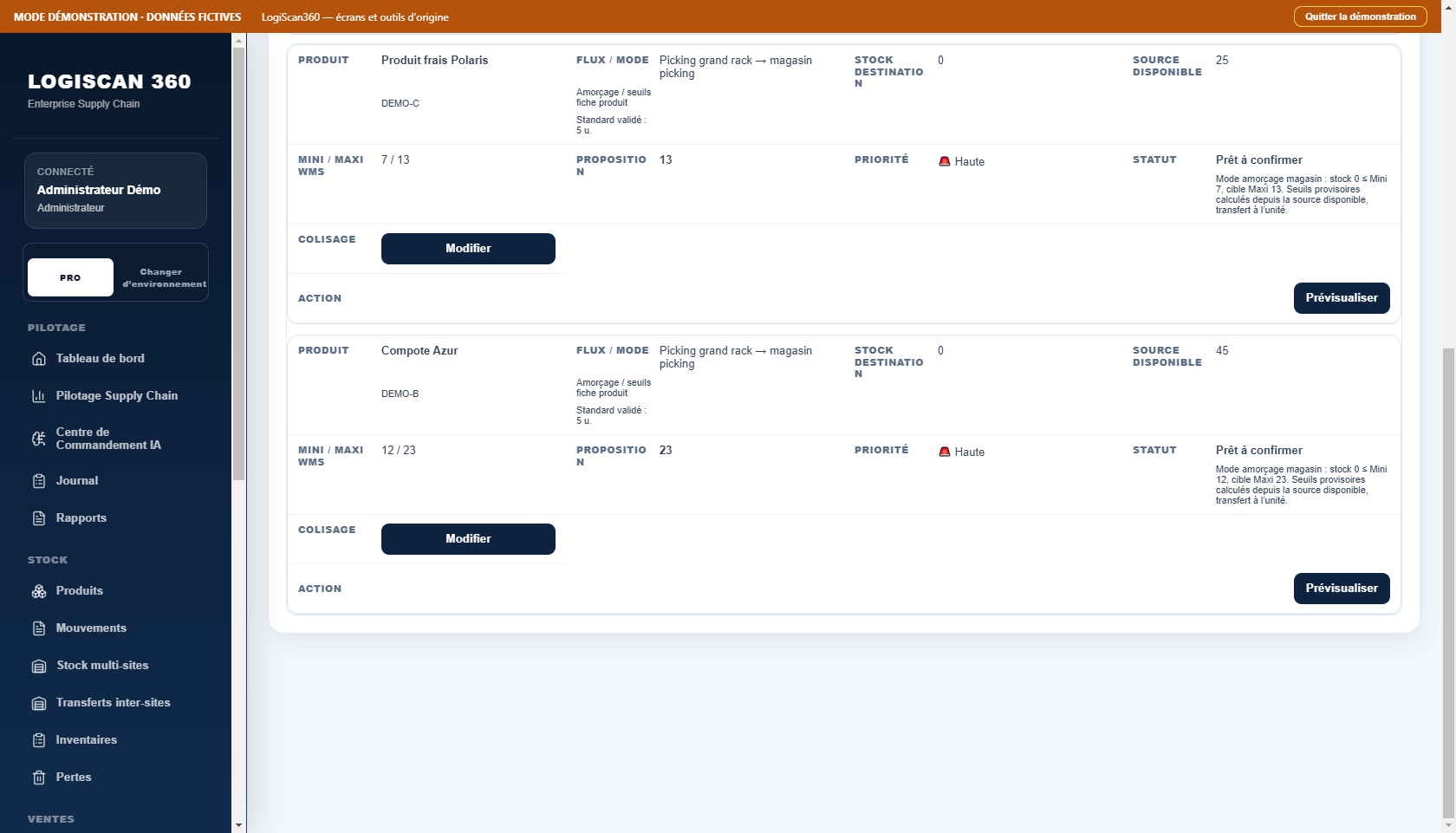
À vérifier : Mission réelle grand rack vers magasin exécutée ; le stock total A reste 100.
Retour au sommaire18/45 - Créer les commandes clients
À faire : Utiliser le formulaire d’origine pour Atelier Azur A20 et Comptoir Nova B8.
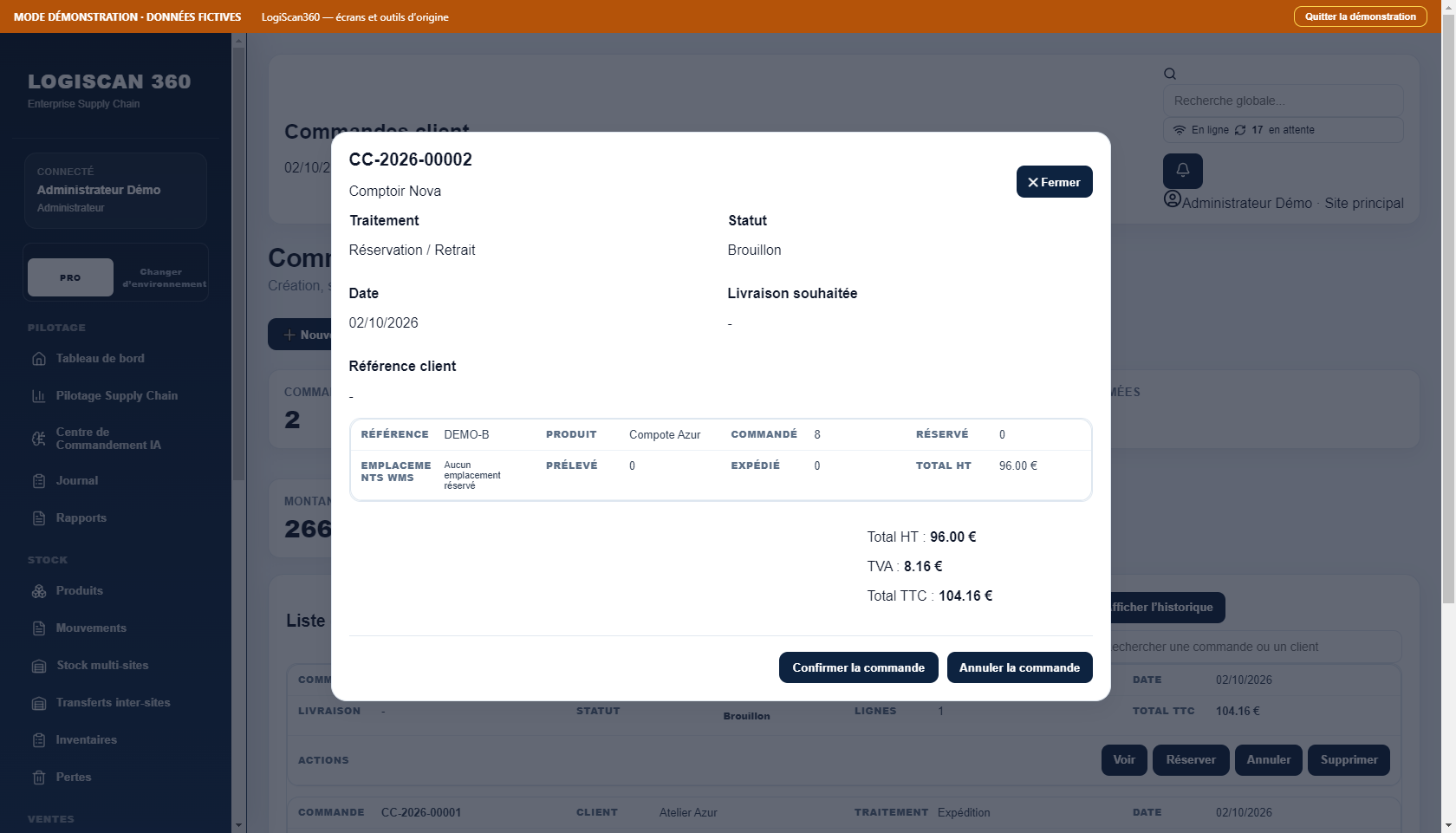
À vérifier : Deux commandes : Atelier Azur A20 à expédier, Comptoir Nova B8 à retirer.
Retour au sommaire19/45 - Confirmer et réserver
À faire : Confirmer la commande A20 avec le bouton habituel et créer sa préparation.
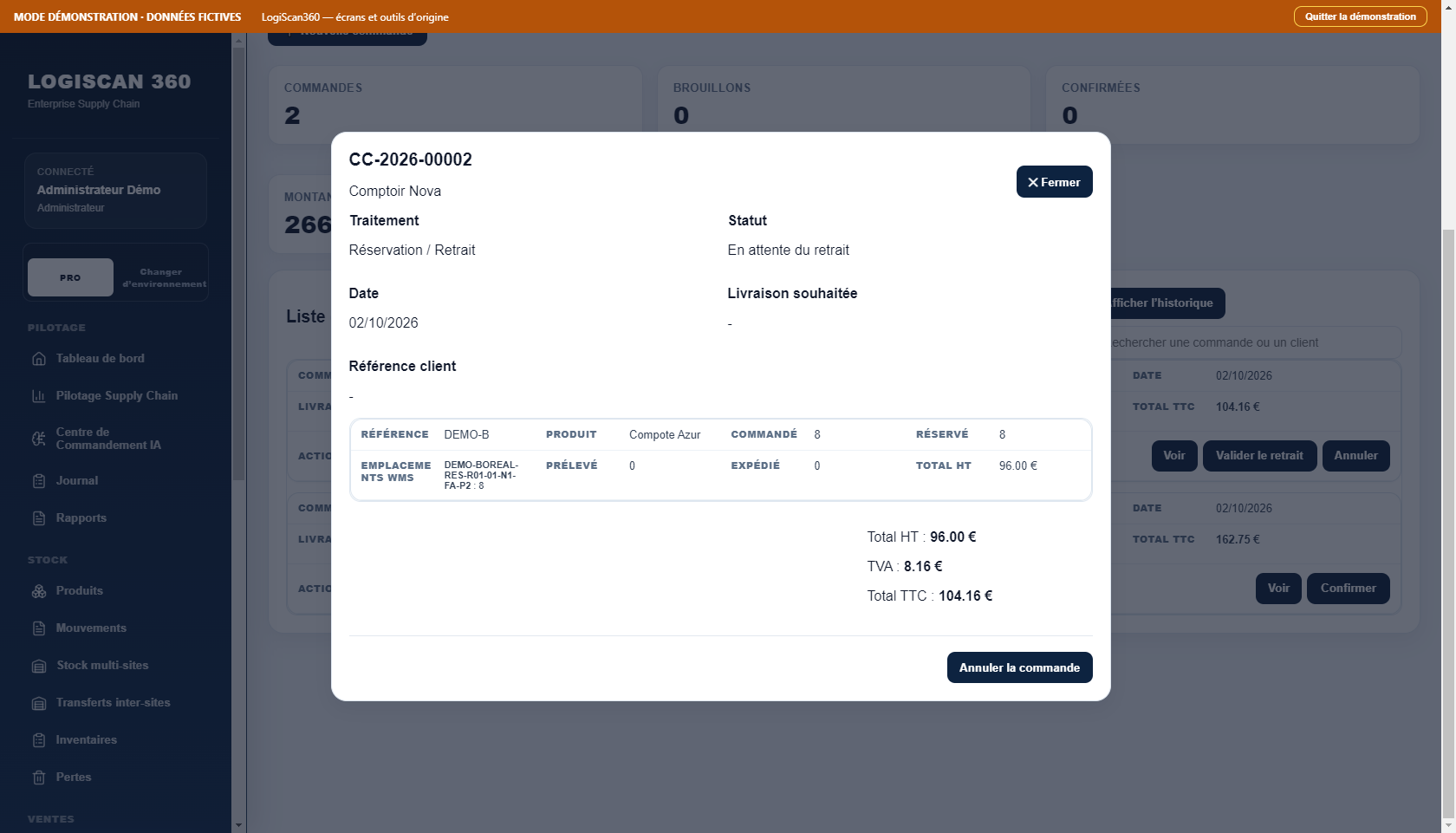
À vérifier : Réservations enregistrées ; la mission Picking de A20 est créée.
Retour au sommaire20/45 - Prélèvement FEFO
À faire : Prélever les 20 A en validant la quantité réellement prélevée dans le dialogue du Picking.
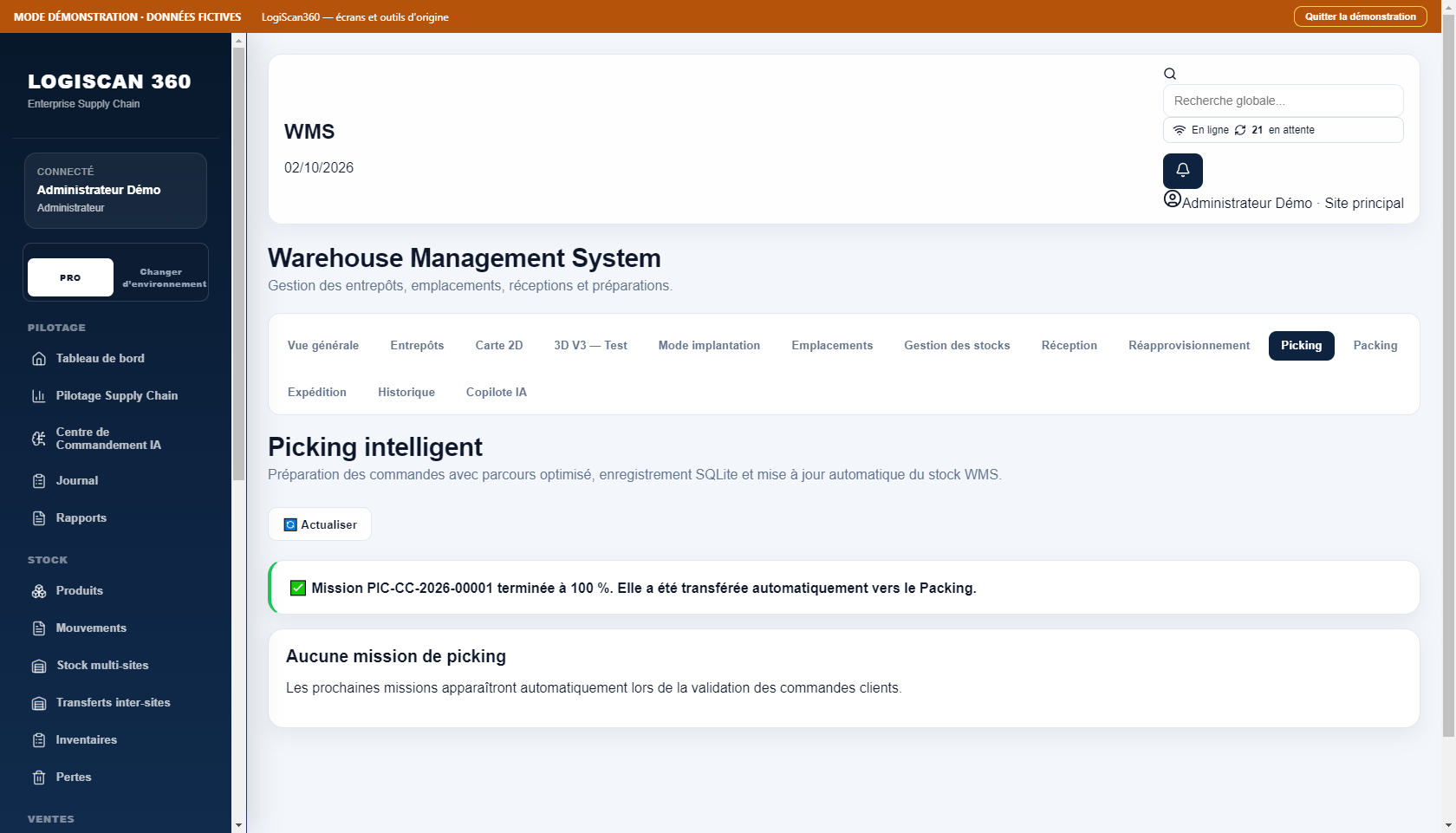
À vérifier : A20 prélevés ; le stock A passe à 80 et le colis à préparer est créé.
Retour au sommaire21/45 - Contrôle et colisage
À faire : Contrôler la ligne, enregistrer le poids fictif 2 kg et valider le colis.
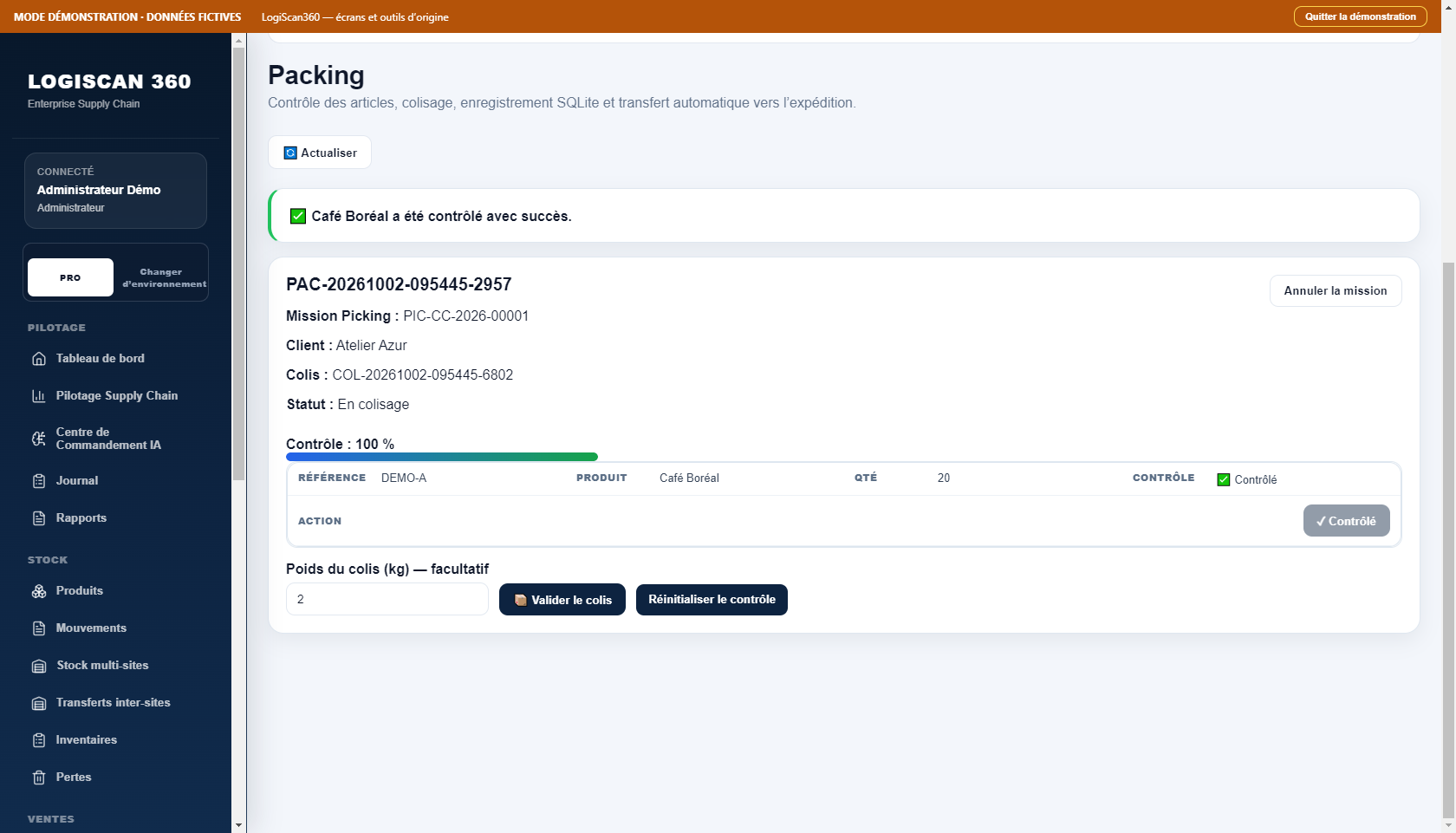
À vérifier : Colis contrôlé et validé avec le poids fictif de 2 kg ; une expédition existe.
Retour au sommaire22/45 - Expédition et livraison
À faire : Choisir un transporteur, saisir le suivi fictif, expédier puis confirmer la livraison.
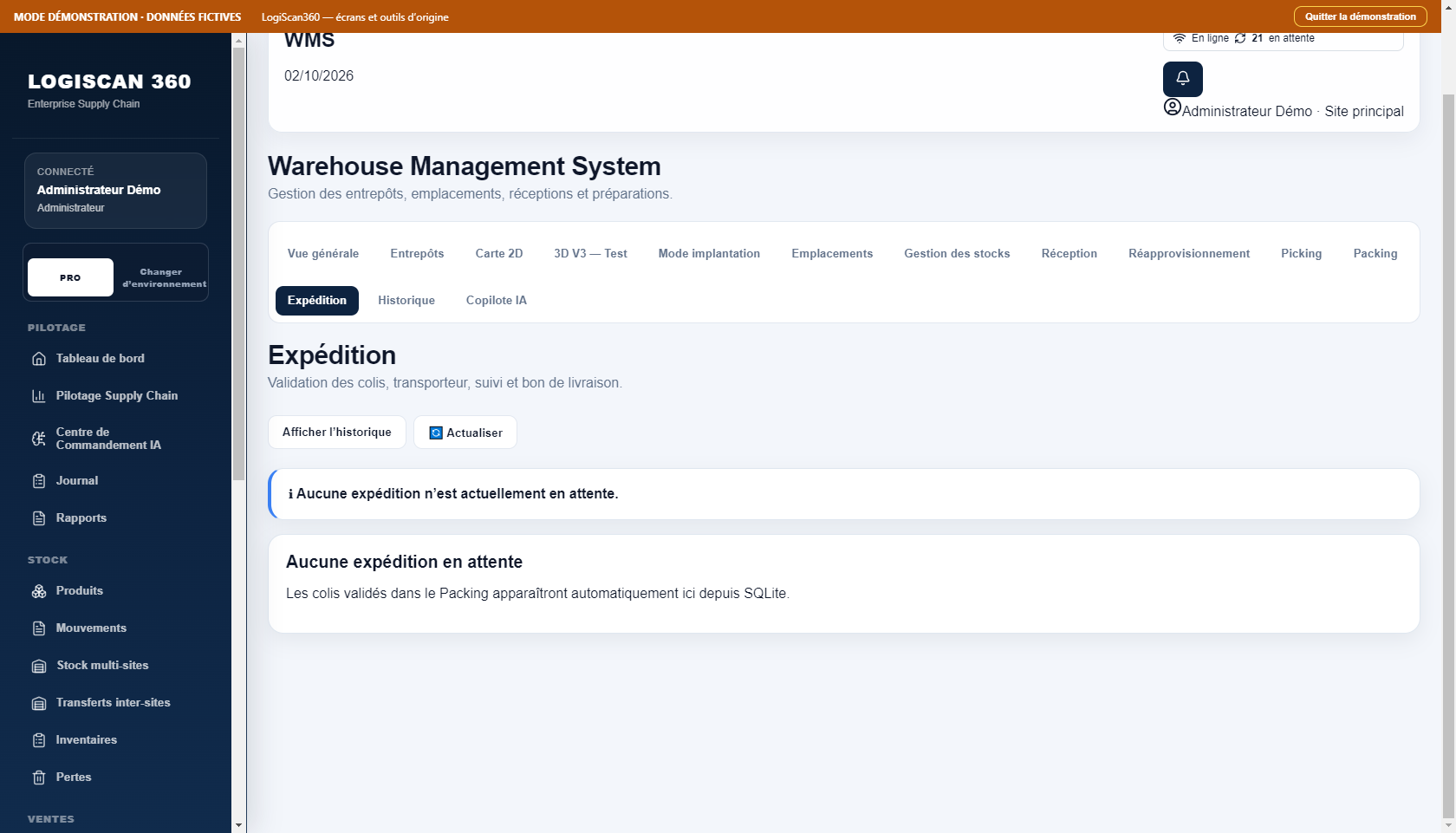
À vérifier : Suivi fictif enregistré et livraison confirmée ; A reste à 80 sans seconde sortie.
Retour au sommaire23/45 - Jumeau 3D après les mouvements
À faire : Chercher A dans le jumeau 3D après l’expédition, sélectionner son adresse et vérifier la quantité, les lots et les dates dans le panneau d’origine.
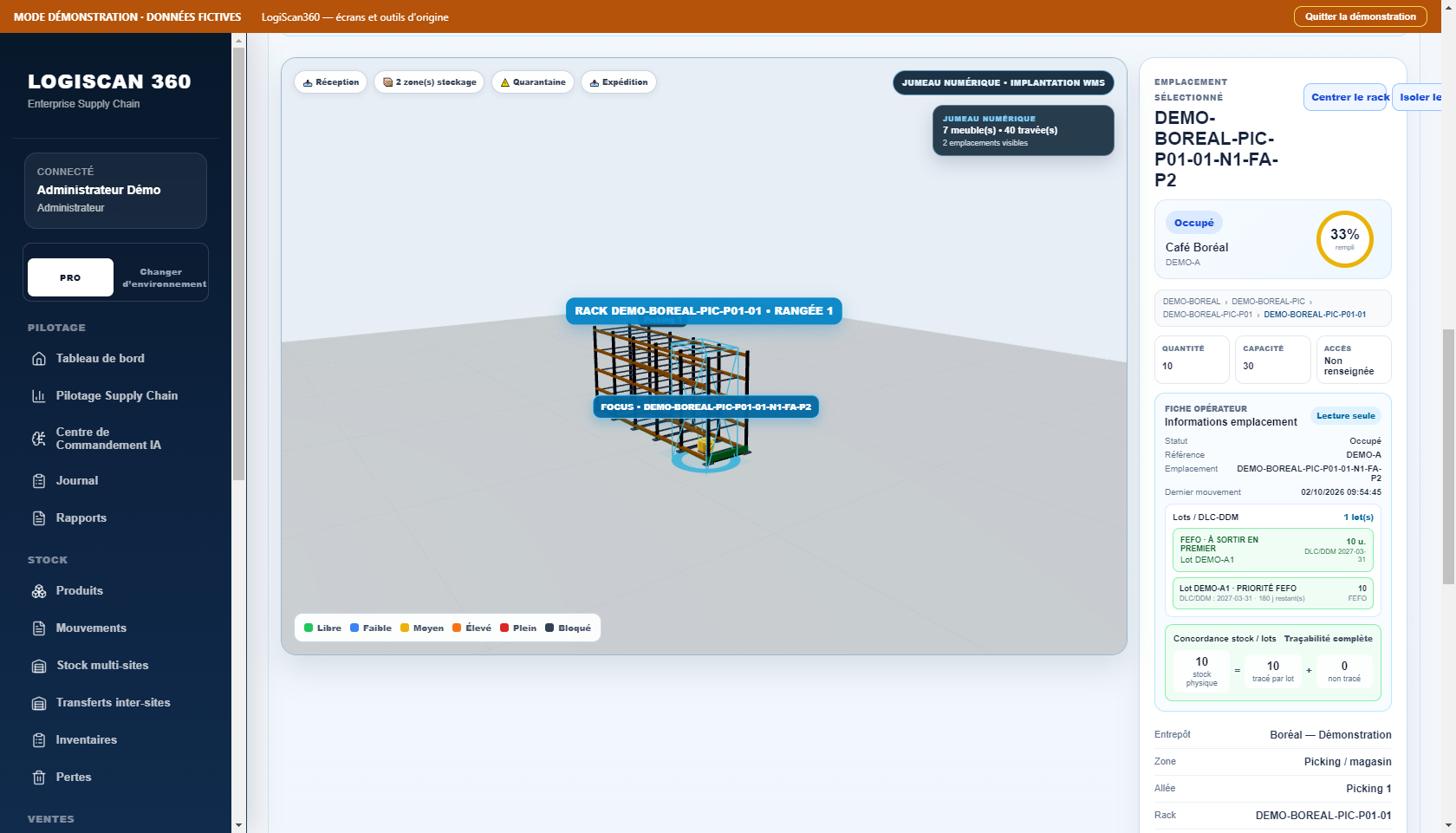
À vérifier : DEMO-A localisé dans Boréal ; adresse, quantité, lot et date visibles.
Retour au sommaire24/45 - Transfert physique interne
À faire : Effectuer un vrai transfert interne de B, grand rack → magasin, avec une mission opérateur WMS, puis retrouver le mouvement dans l’historique.
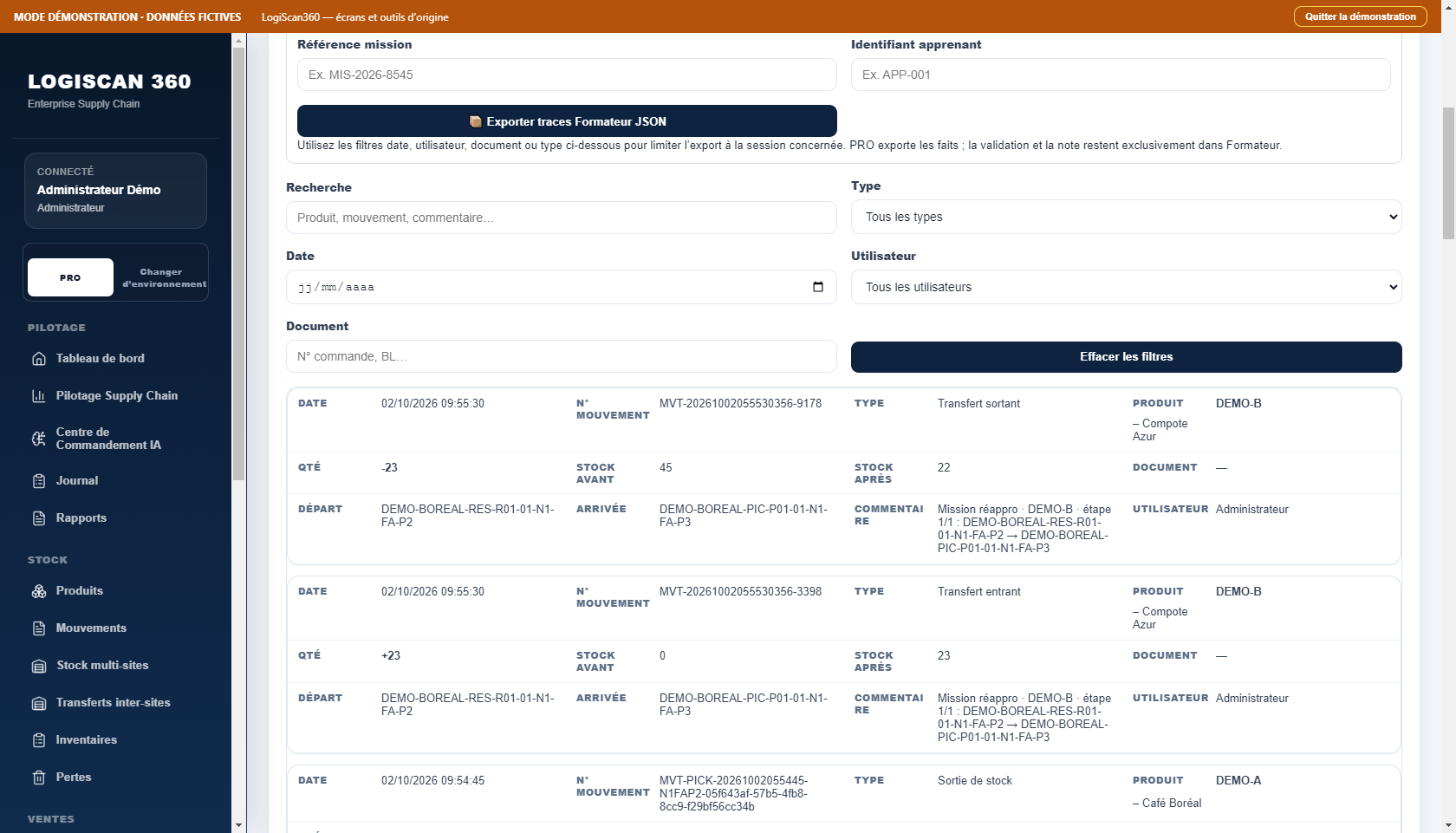
À vérifier : Mission de transfert B exécutée ; la quantité totale est conservée.
Retour au sommaire25/45 - Mission d’inventaire
À faire : Créer une mission pour B, compter une unité de moins et enregistrer l’écart réel.
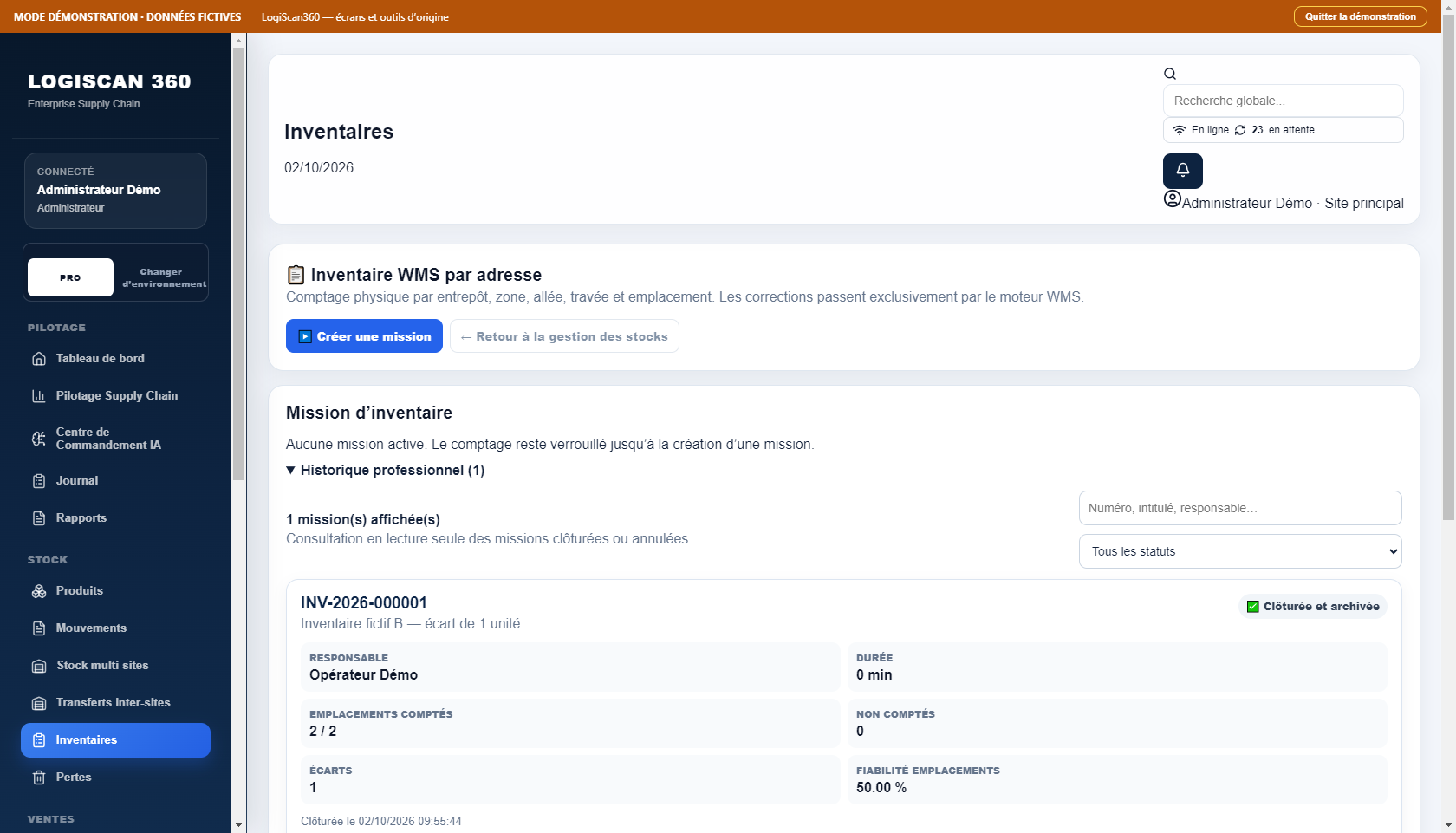
À vérifier : Écart de comptage de -1 enregistré ; le stock commercial B devient 44.
Retour au sommaire26/45 - Stocks et quarantaine
À faire : Vérifier A80, B44 et C25 commerciaux + C5 en quarantaine.
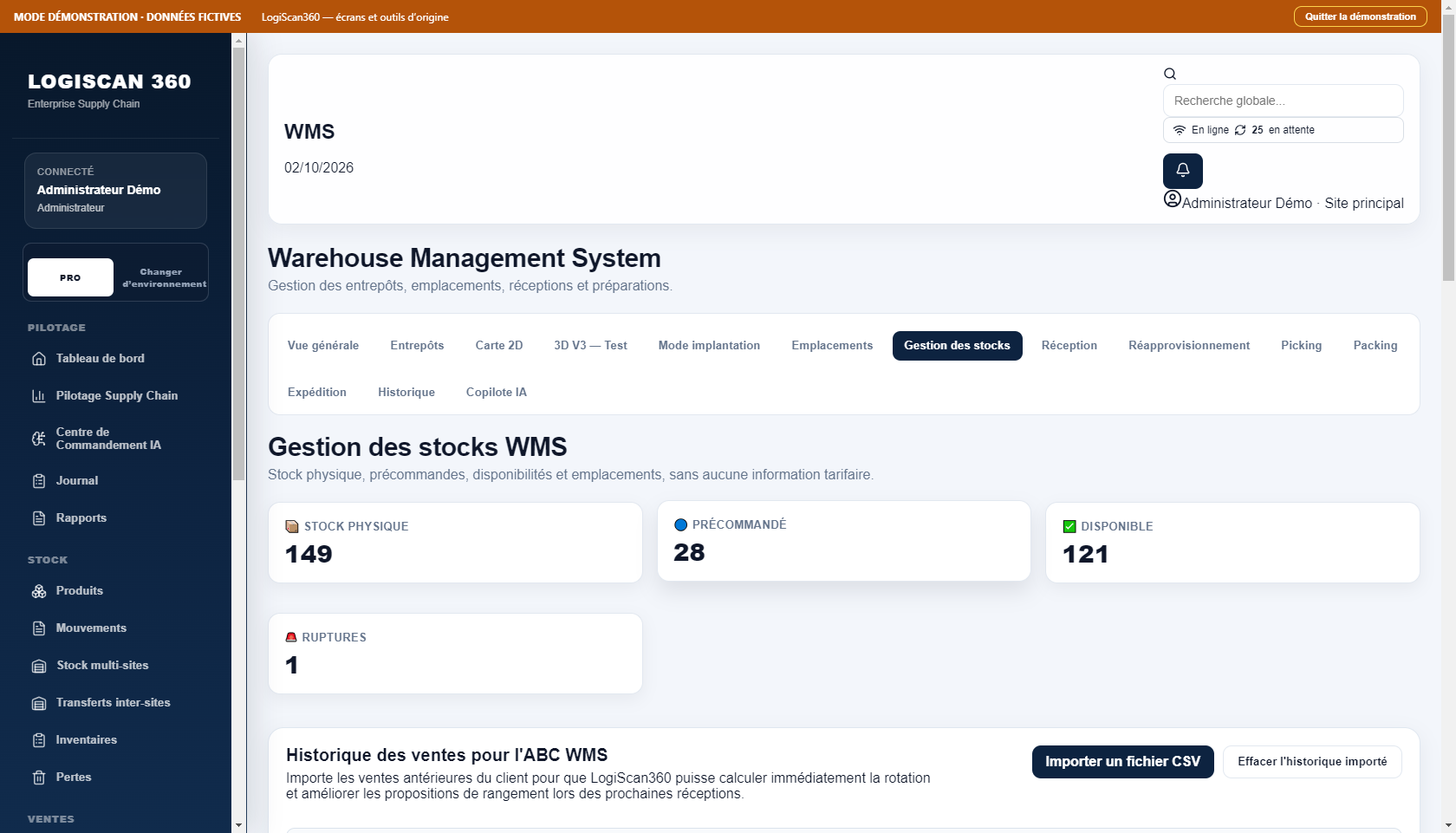
À vérifier : A80, B44, C25 disponibles ; C5 en quarantaine, soit 154 physiques.
Retour au sommaire27/45 - Historique WMS
À faire : Retrouver les réceptions, réapprovisionnements, prélèvement et ajustement d’inventaire.
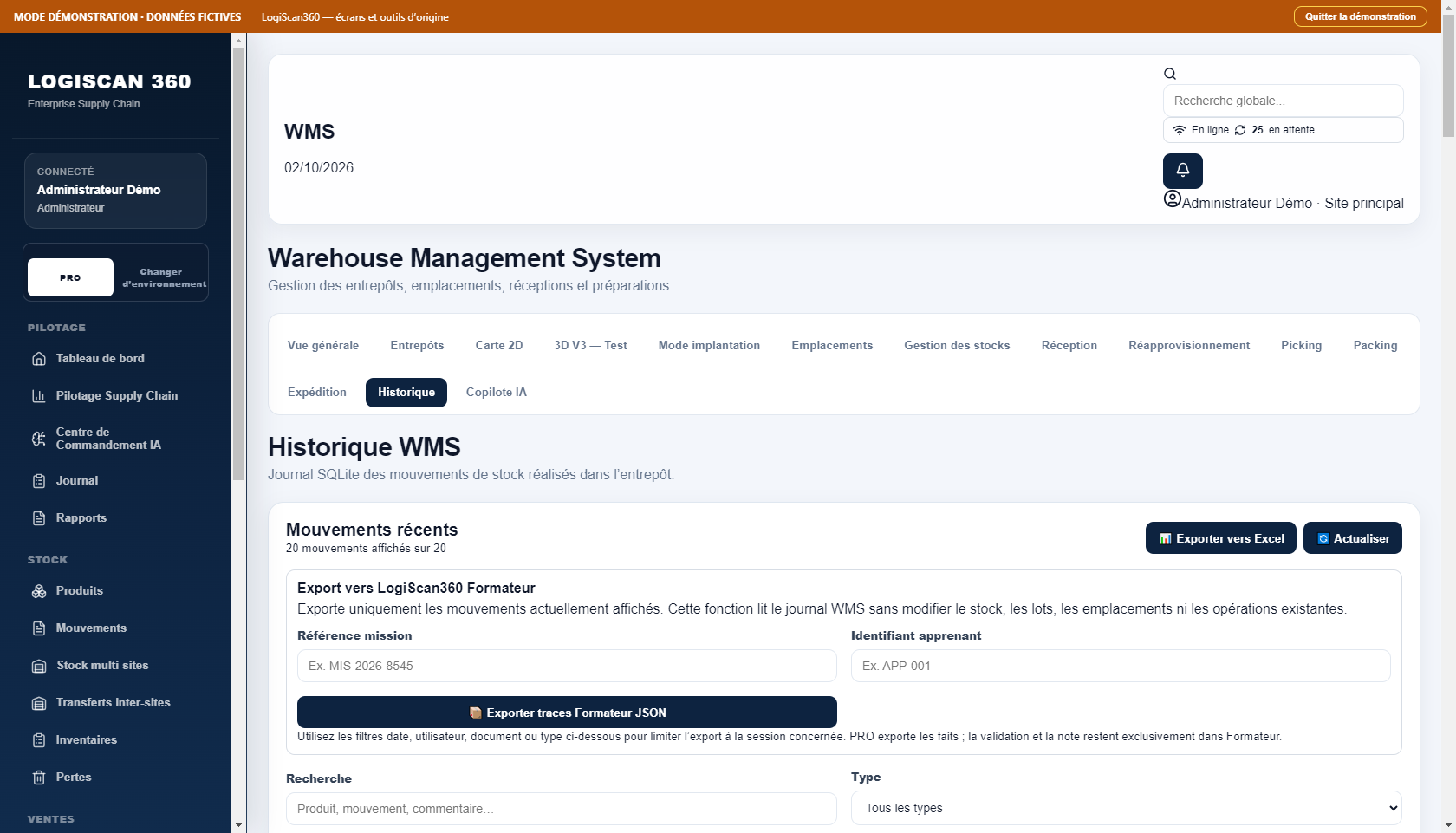
À vérifier : Traces des réceptions, transferts, prélèvement et correction de comptage.
Retour au sommaire28/45 - Pilotage WMS
À faire : Consulter les indicateurs du dépôt issus des opérations réalisées.
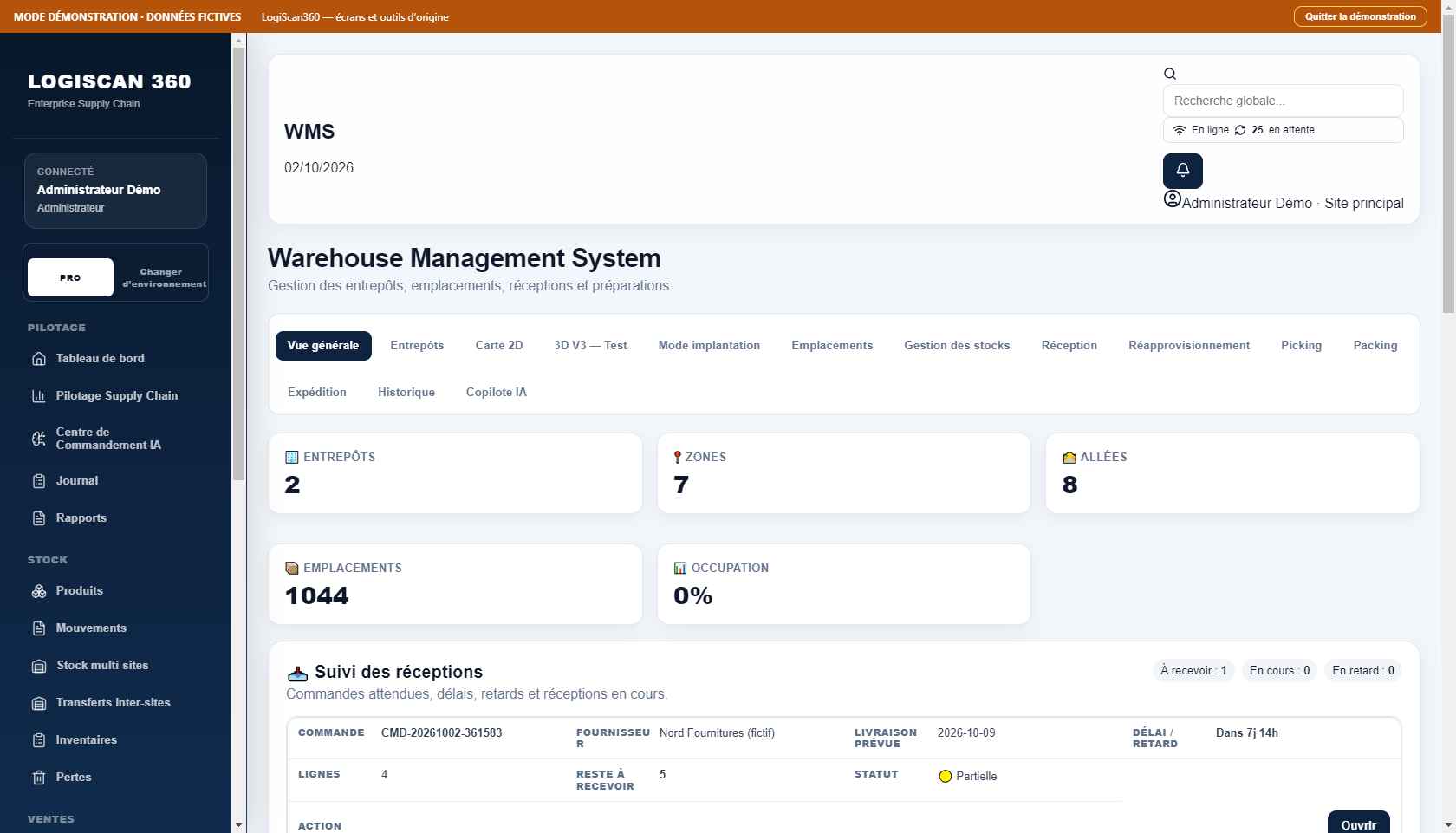
À vérifier : Indicateurs WMS alimentés par les opérations du parcours.
Retour au sommaire29/45 - Copilote WMS
À faire : Montrer les recommandations et explications disponibles, avec leurs données réelles.
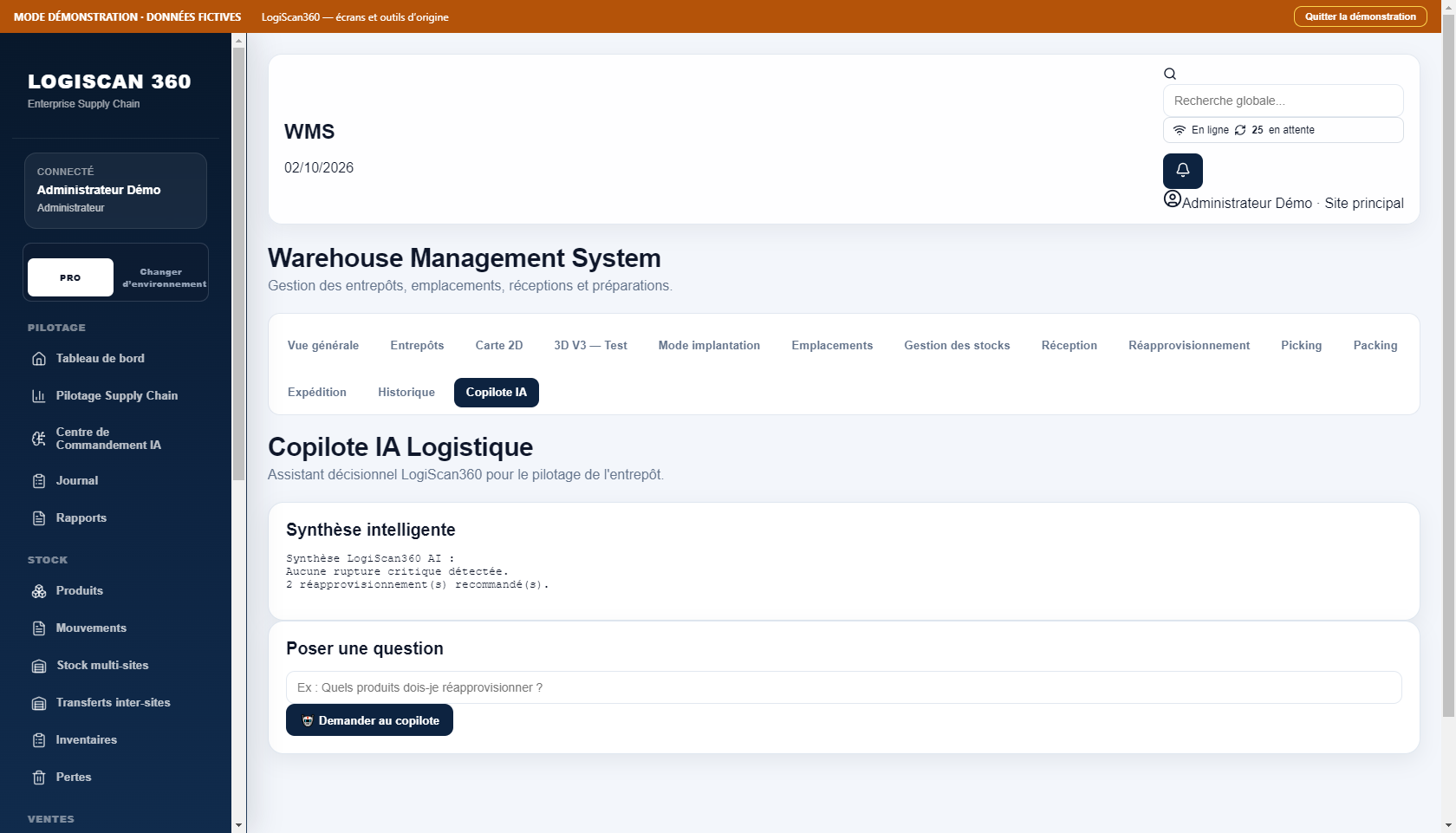
À vérifier : Recommandations WMS consultées avec leurs données de contexte.
Retour au sommaire30/45 - Pilotage achats
À faire : Comparer commandé, reçu, reliquat et indicateurs fournisseur.
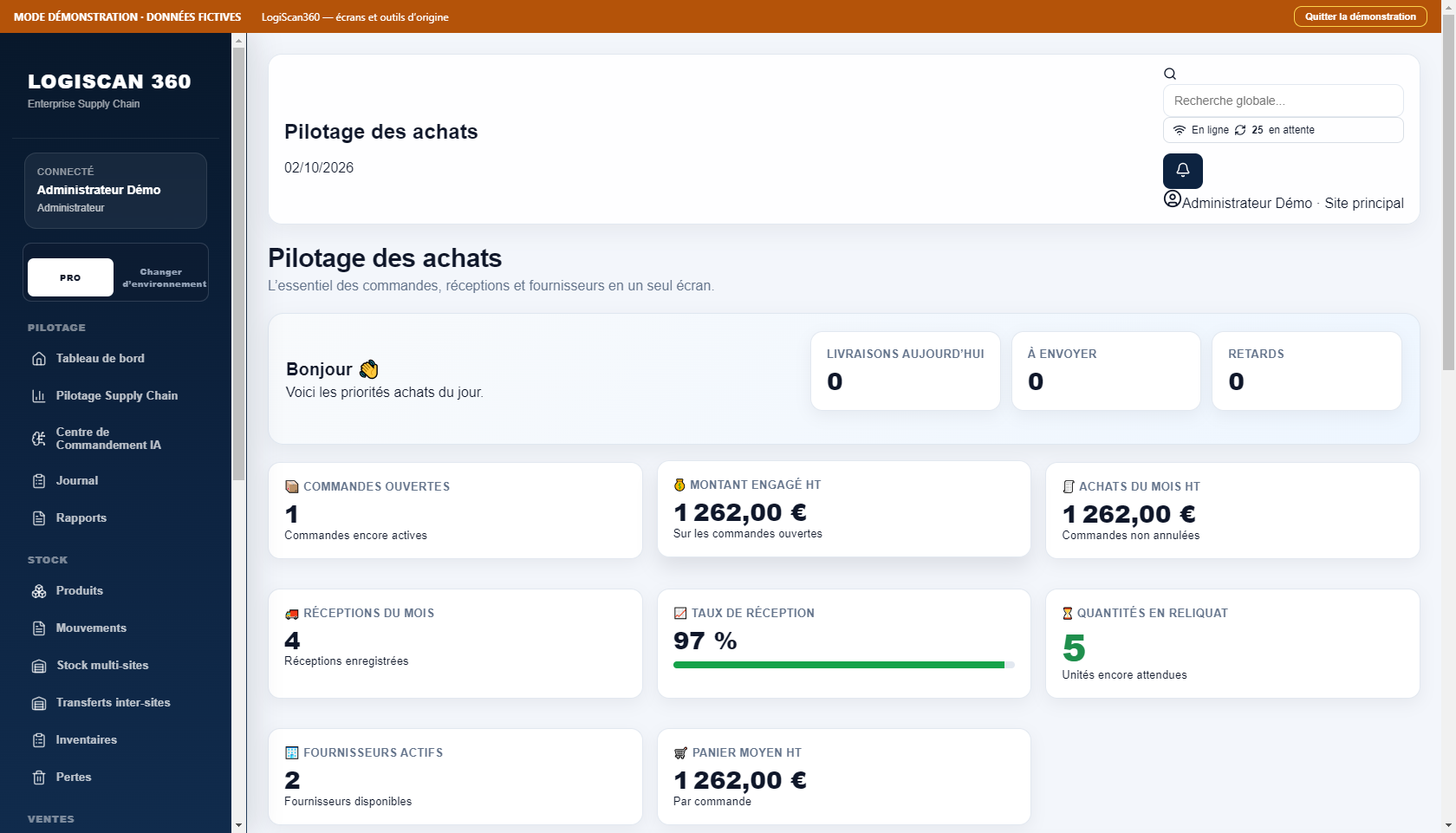
À vérifier : Quantités commandées, reçues et reliquat comparables ; B conserve 5 à recevoir.
Retour au sommaire31/45 - Journal et dossier achat
À faire : Ouvrir le dossier, les réceptions et les traces de la commande fournisseur.
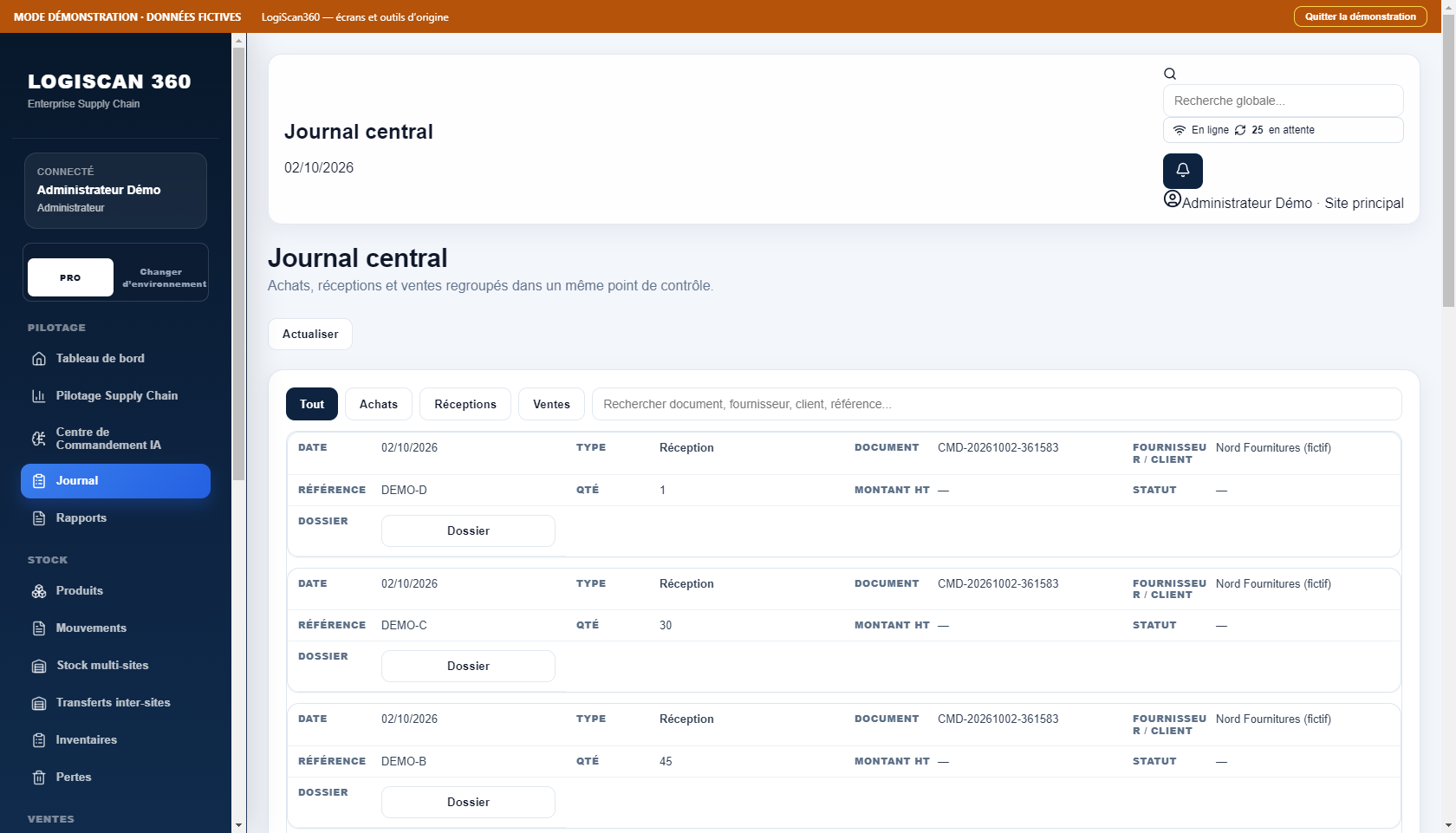
À vérifier : Commande et réceptions retrouvées dans le journal d’origine.
Retour au sommaire32/45 - Approvisionnement
À faire : Consulter besoins, seuils, recommandations et propositions d’achat.
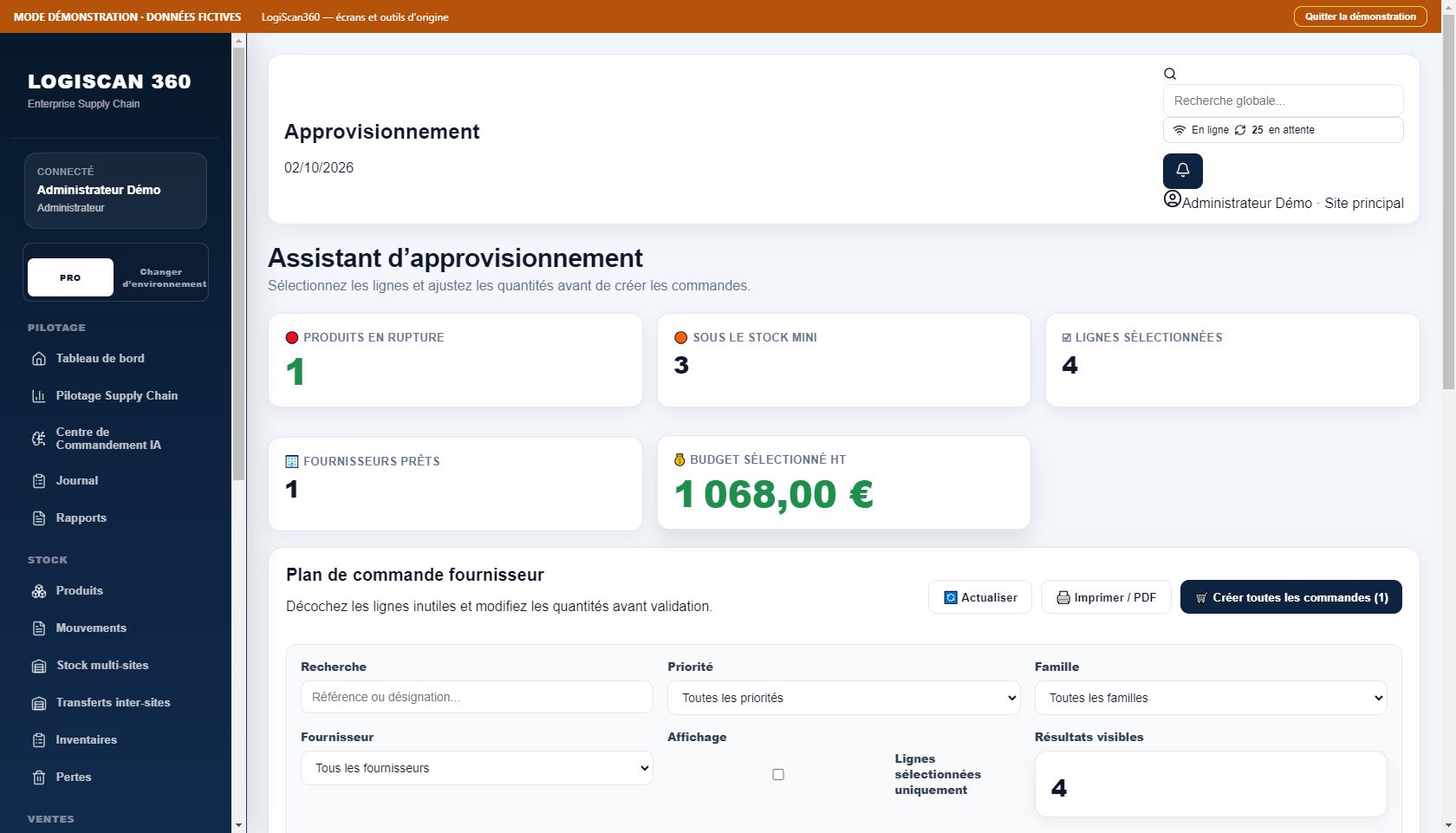
À vérifier : Besoins et propositions calculés selon les seuils des références.
Retour au sommaire33/45 - Factures fournisseurs
À faire : Ouvrir l’onglet Factures et montrer le rapprochement fournisseur.
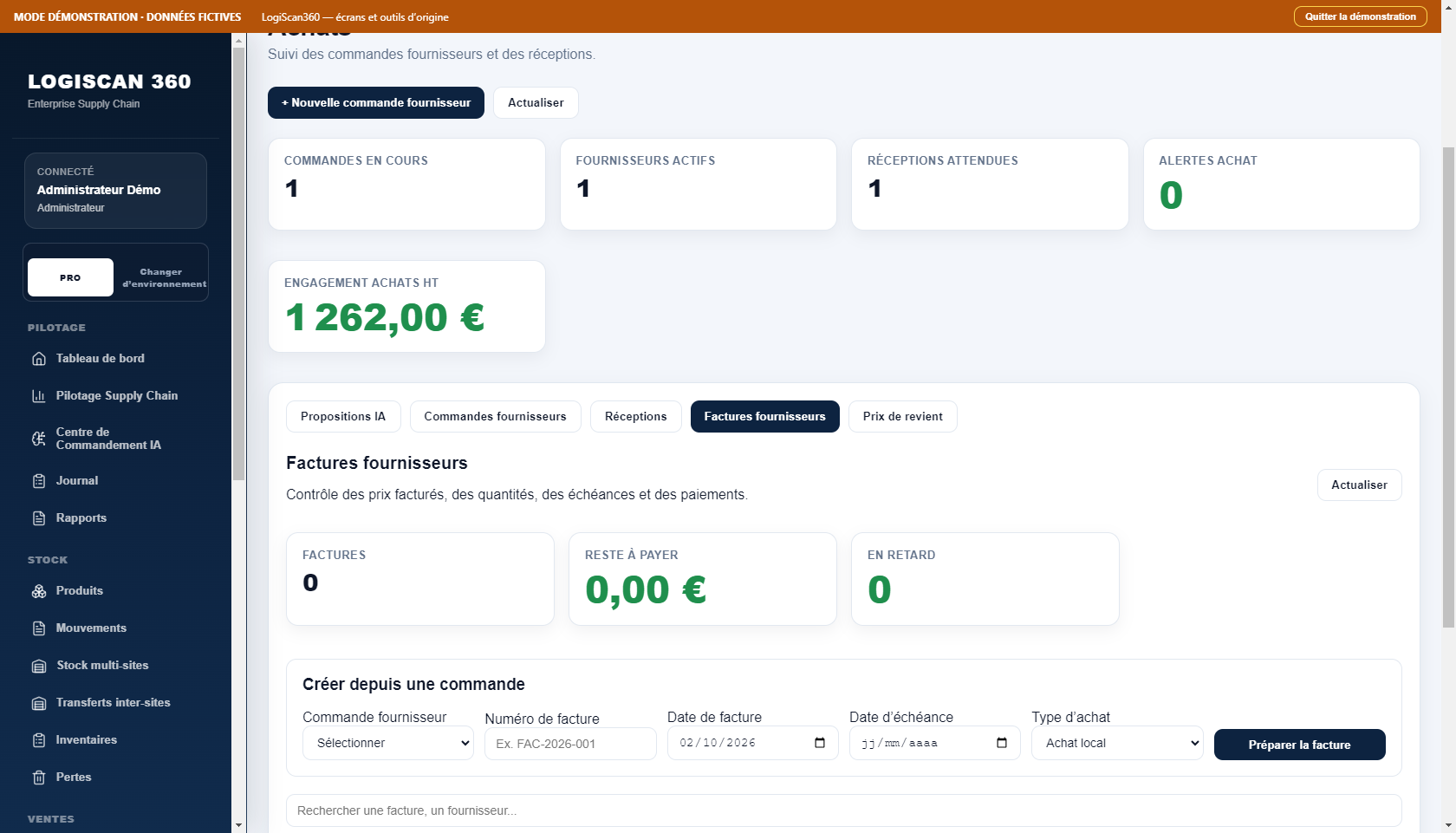
À vérifier : Onglet Factures fournisseurs ouvert. Le parcours consulte cette fonction sans créer de facture.
Retour au sommaire34/45 - Prix de revient et coûts
À faire : Ouvrir le véritable calcul de prix de revient, ses paramètres et ses documents.
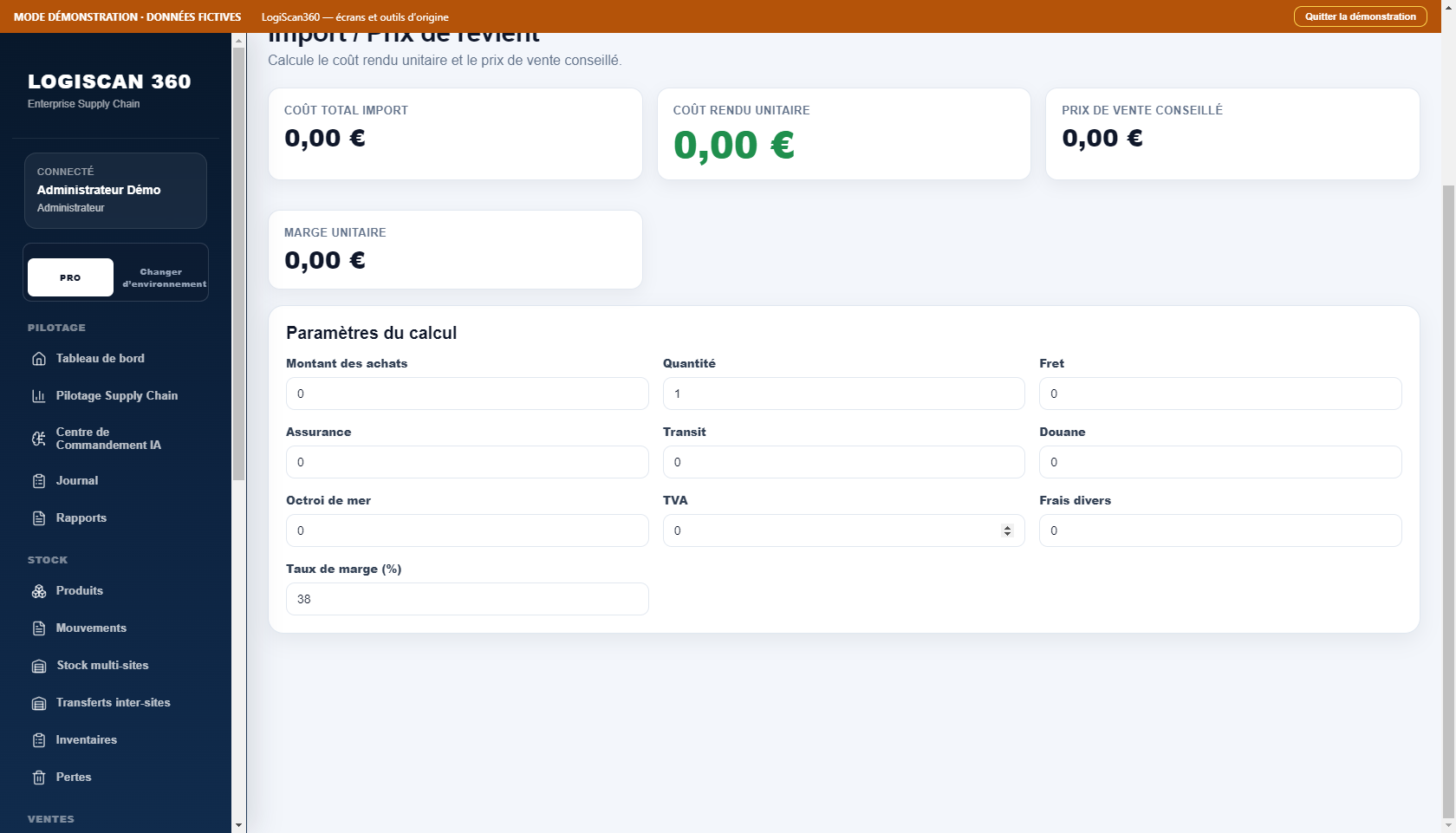
À vérifier : Calcul de prix de revient original consulté ; aucune simulation de résultat ajoutée.
Retour au sommaire35/45 - Factures clients
À faire : Montrer les fonctions de facturation, paiements, statuts et exports d’origine.
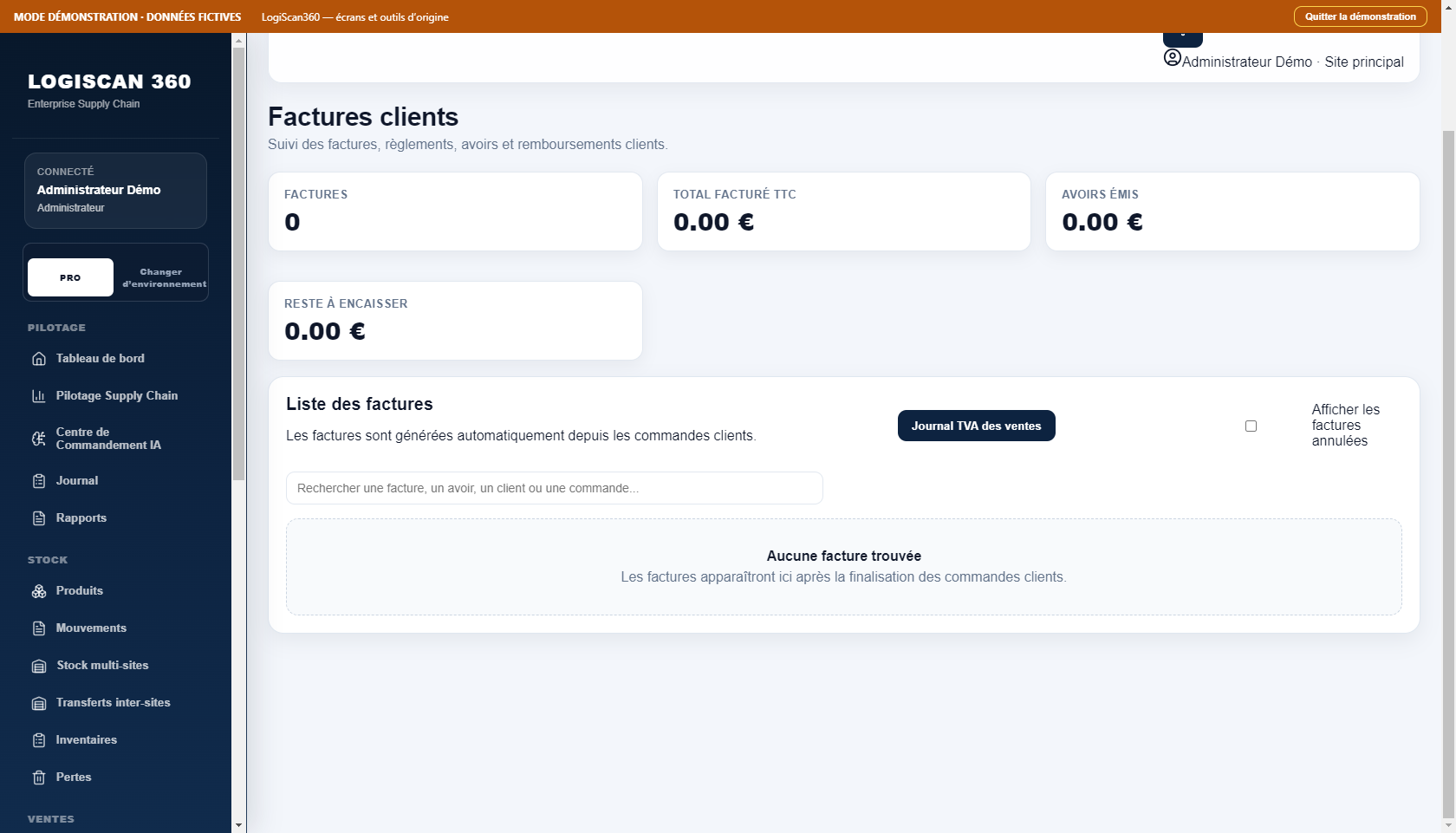
À vérifier : Fonctions de facturation et de paiement consultées ; aucune facture client créée par ce parcours.
Retour au sommaire36/45 - Stock multi-sites
À faire : Consulter les vues multi-sites et leur périmètre réel.
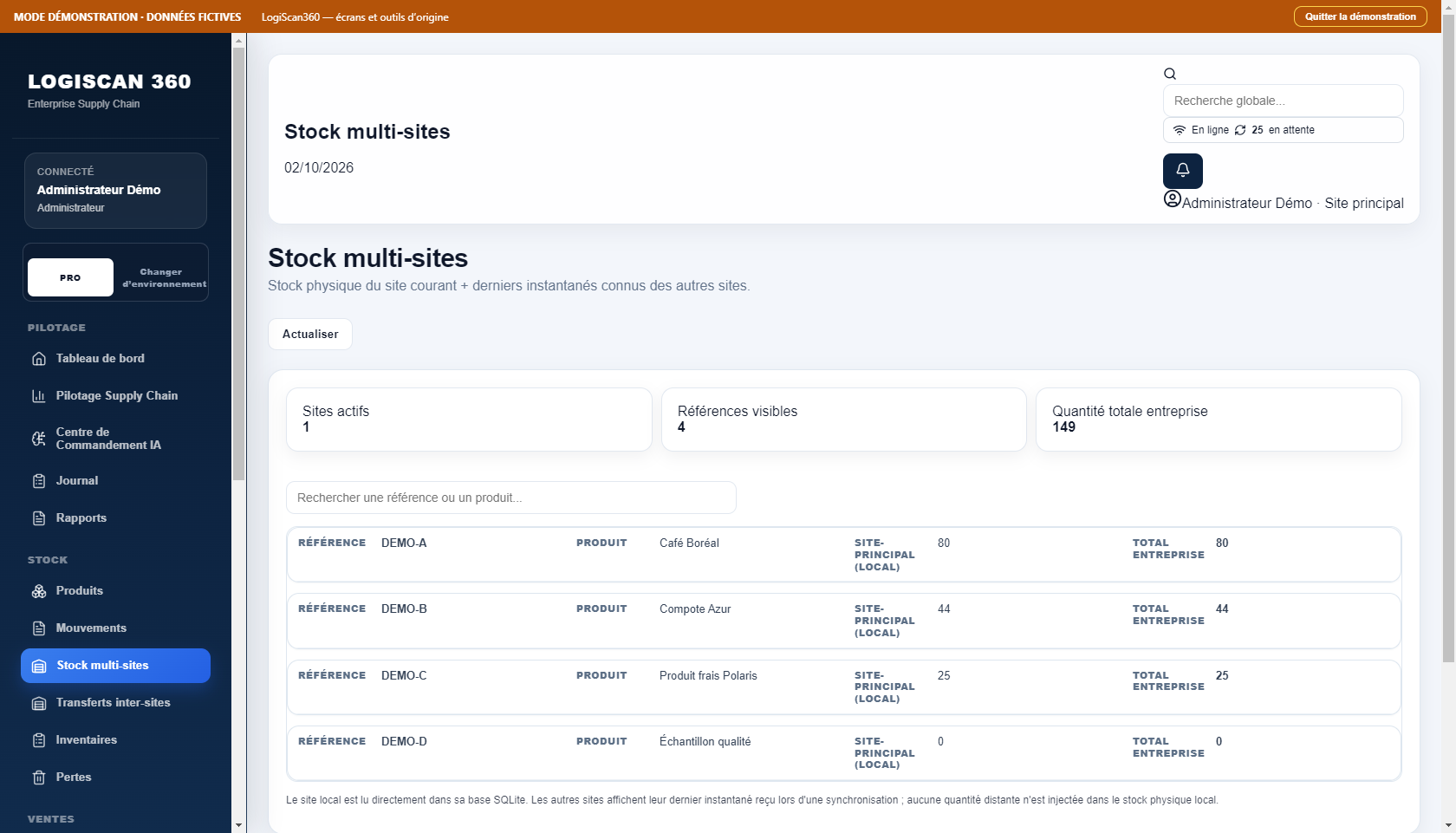
À vérifier : Vue multi-sites consultée. Les échanges réseau ne sont pas exécutés par cette Démo.
Retour au sommaire37/45 - Transferts inter-sites
À faire : Ouvrir le suivi et les fonctions de transferts entre sites.
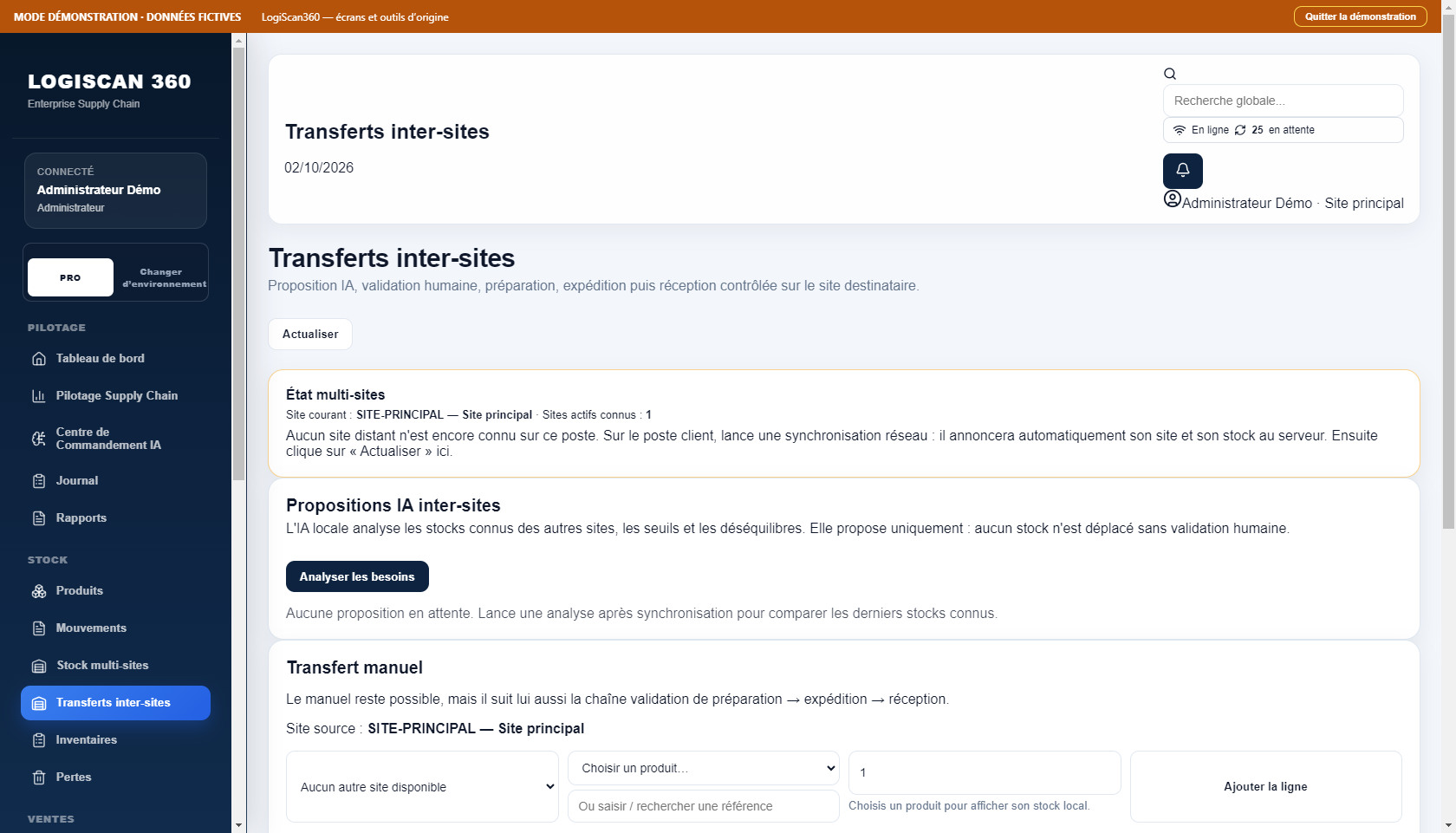
À vérifier : Suivi inter-sites consulté. Le parcours n’effectue pas de transfert réseau.
Retour au sommaire38/45 - Mouvements de stock
À faire : Retrouver les écritures de stock et leurs justificatifs.
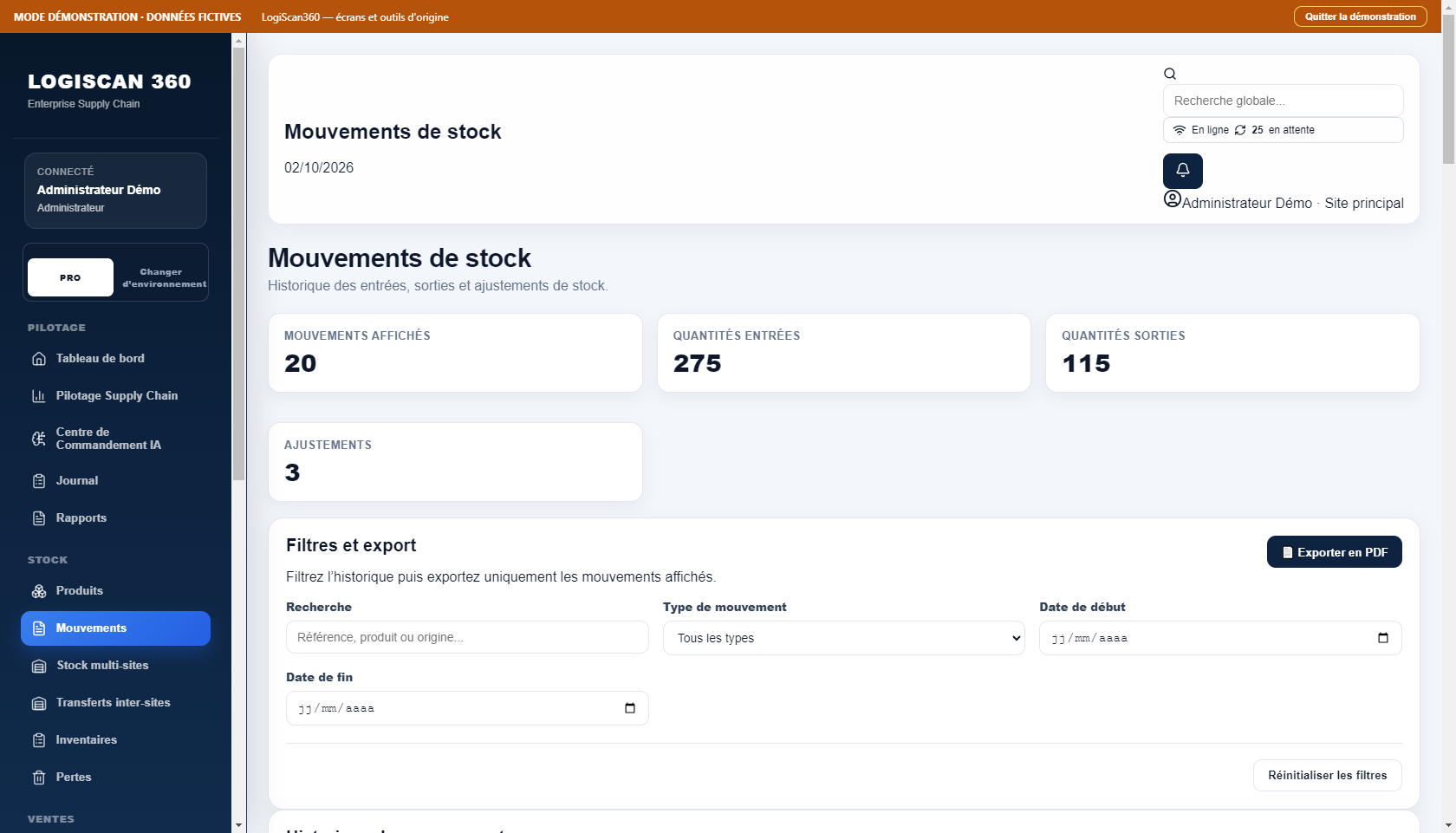
À vérifier : Mouvements réels et justificatifs du scénario retrouvables.
Retour au sommaire39/45 - Pertes
À faire : Ouvrir la gestion des pertes et ses contrôles.
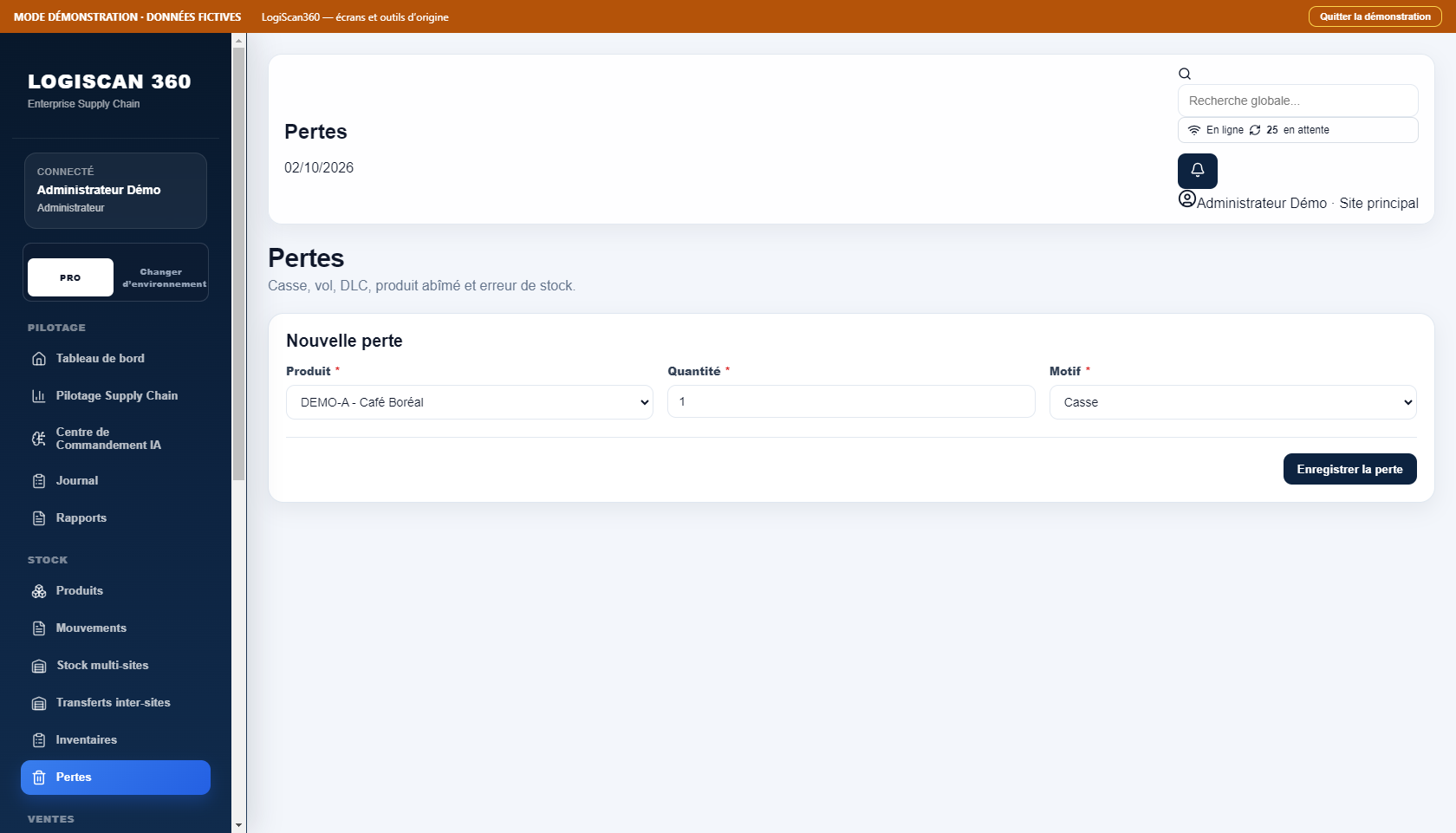
À vérifier : Gestion des pertes consultée ; la traçabilité du refus qualité reste disponible.
Retour au sommaire40/45 - RH et utilisateurs
À faire : Montrer les salariés, absences, rôles et accès disponibles.
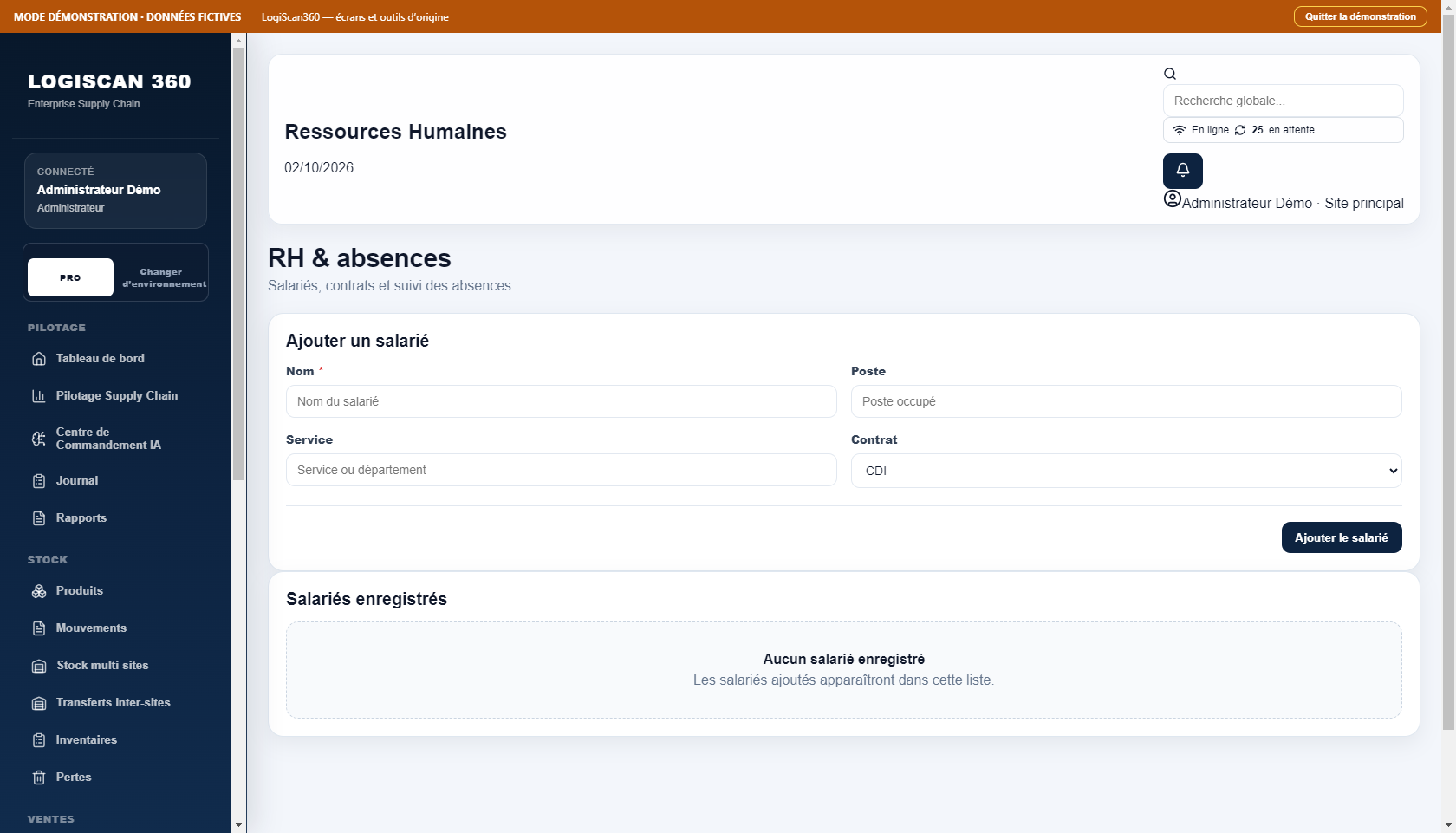
À vérifier : Écrans RH et accès consultés ; les comptes de la Démo restent fictifs.
Retour au sommaire41/45 - Paramètres du logiciel
À faire : Entreprise, familles, fiscalité, utilisateurs et paramètres disponibles dans les écrans habituels.
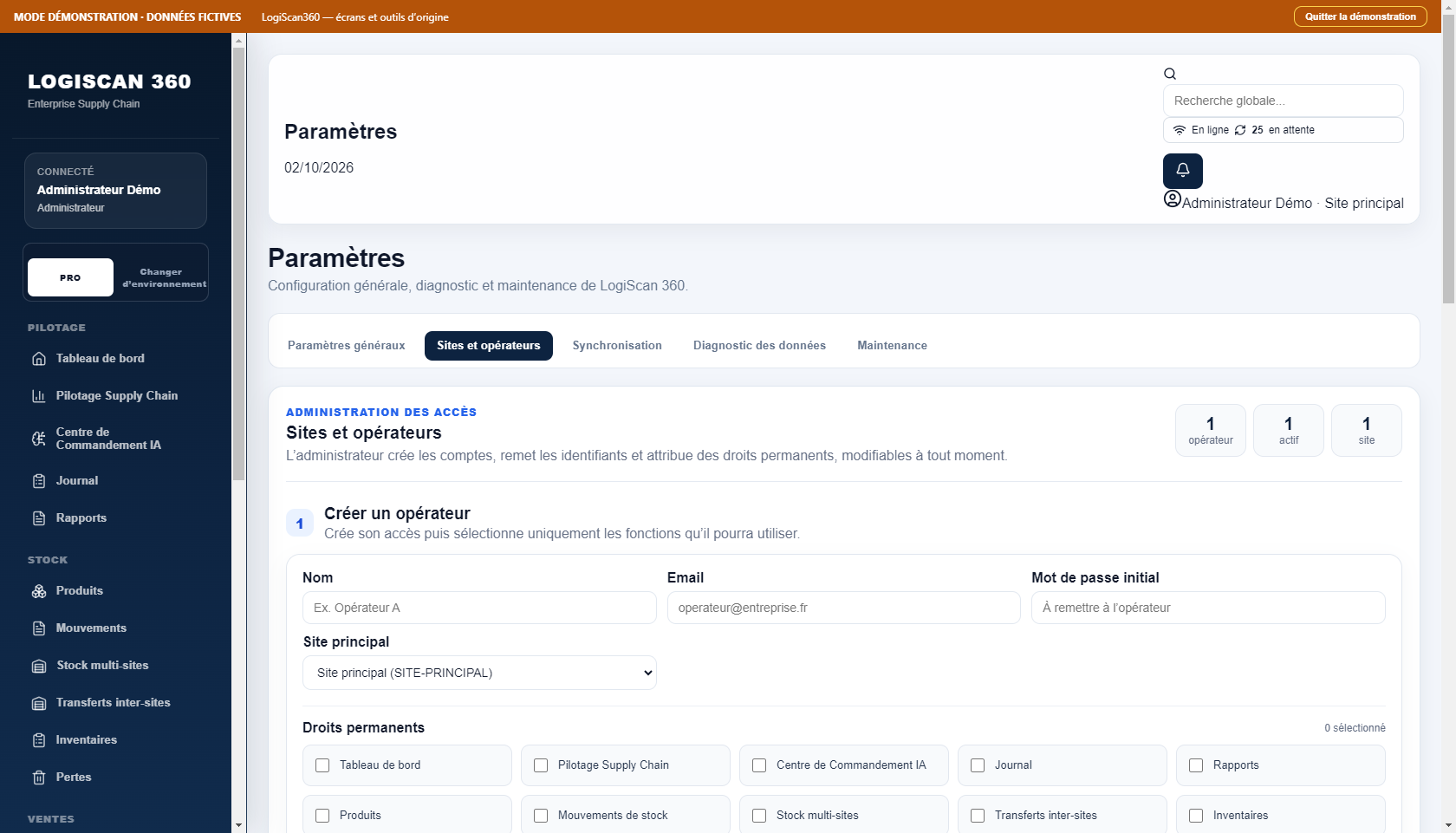
À vérifier : Paramètres et sites/opérateurs consultés dans l’interface d’origine.
Retour au sommaire42/45 - Pilotage Supply Chain
À faire : Montrer les indicateurs et graphiques de la chaîne logistique.
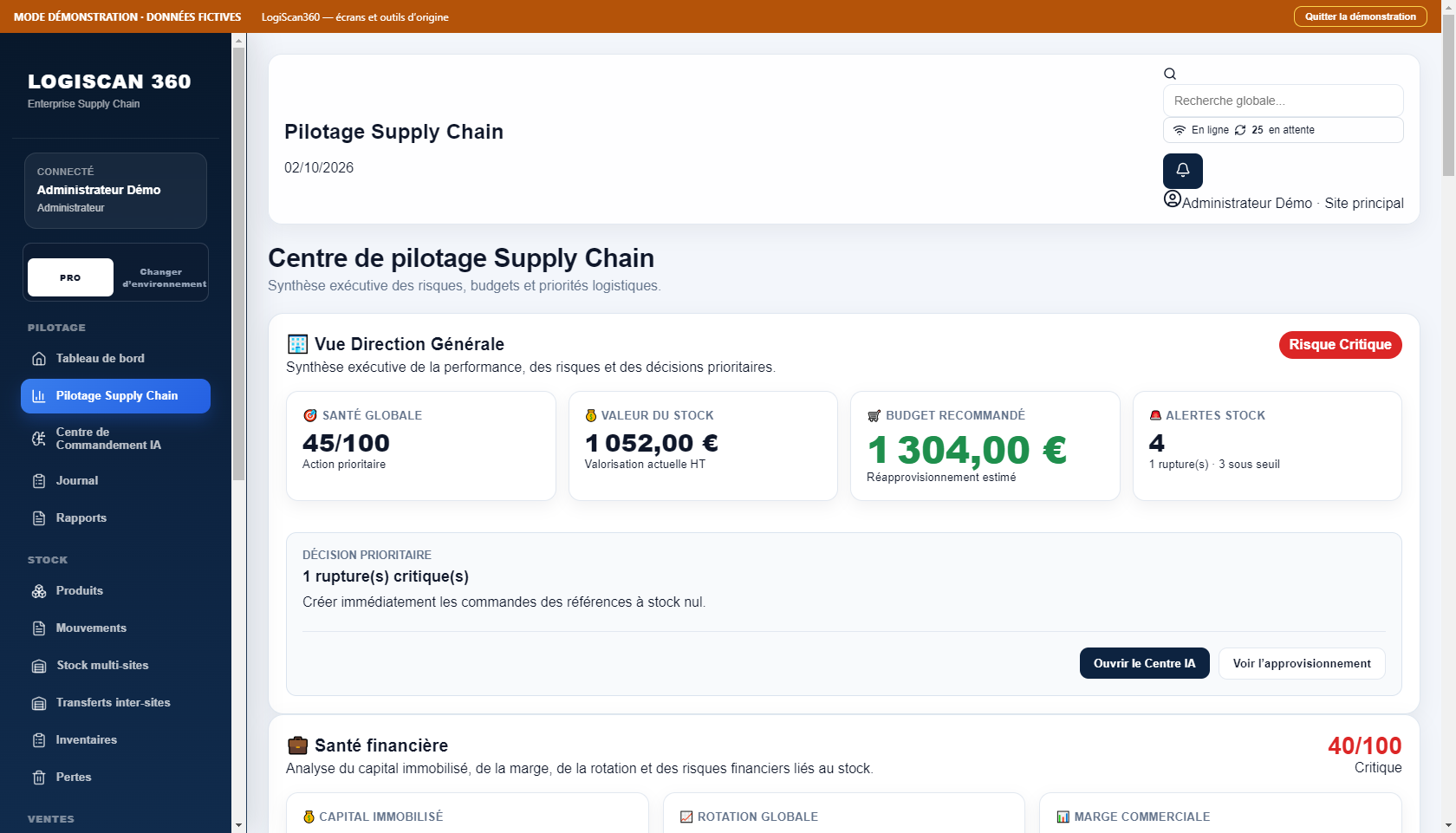
À vérifier : Indicateurs de la chaîne logistique alimentés par les données de la session.
Retour au sommaire43/45 - Centre de Commandement IA
À faire : Ouvrir les diagnostics, recommandations et actions disponibles du centre de commandement.
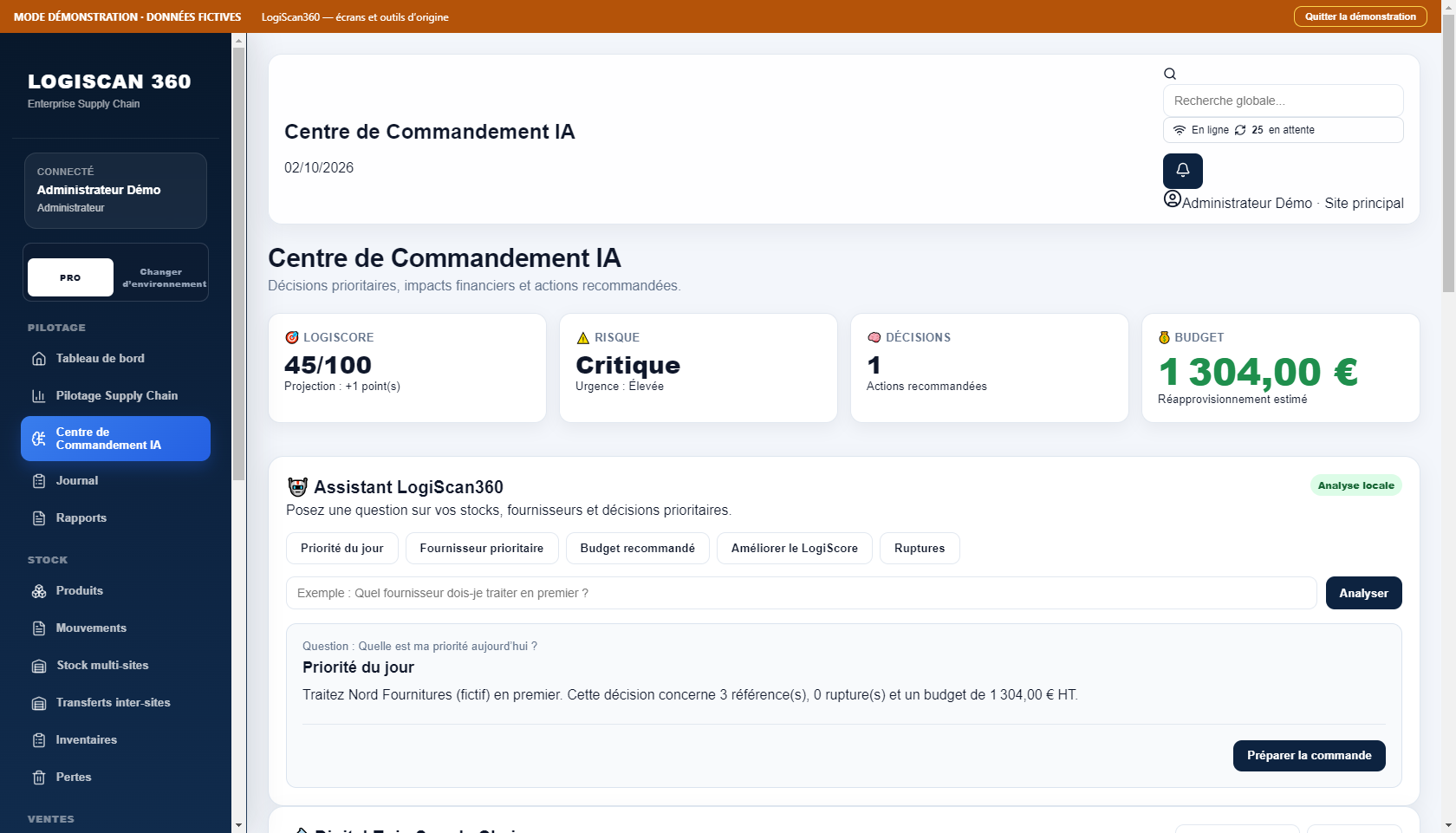
À vérifier : Diagnostics et recommandations du centre de commandement consultés.
Retour au sommaire44/45 - Rapports et exports
À faire : Utiliser les rapports d’origine et exporter aussi la preuve horodatée de cette session.
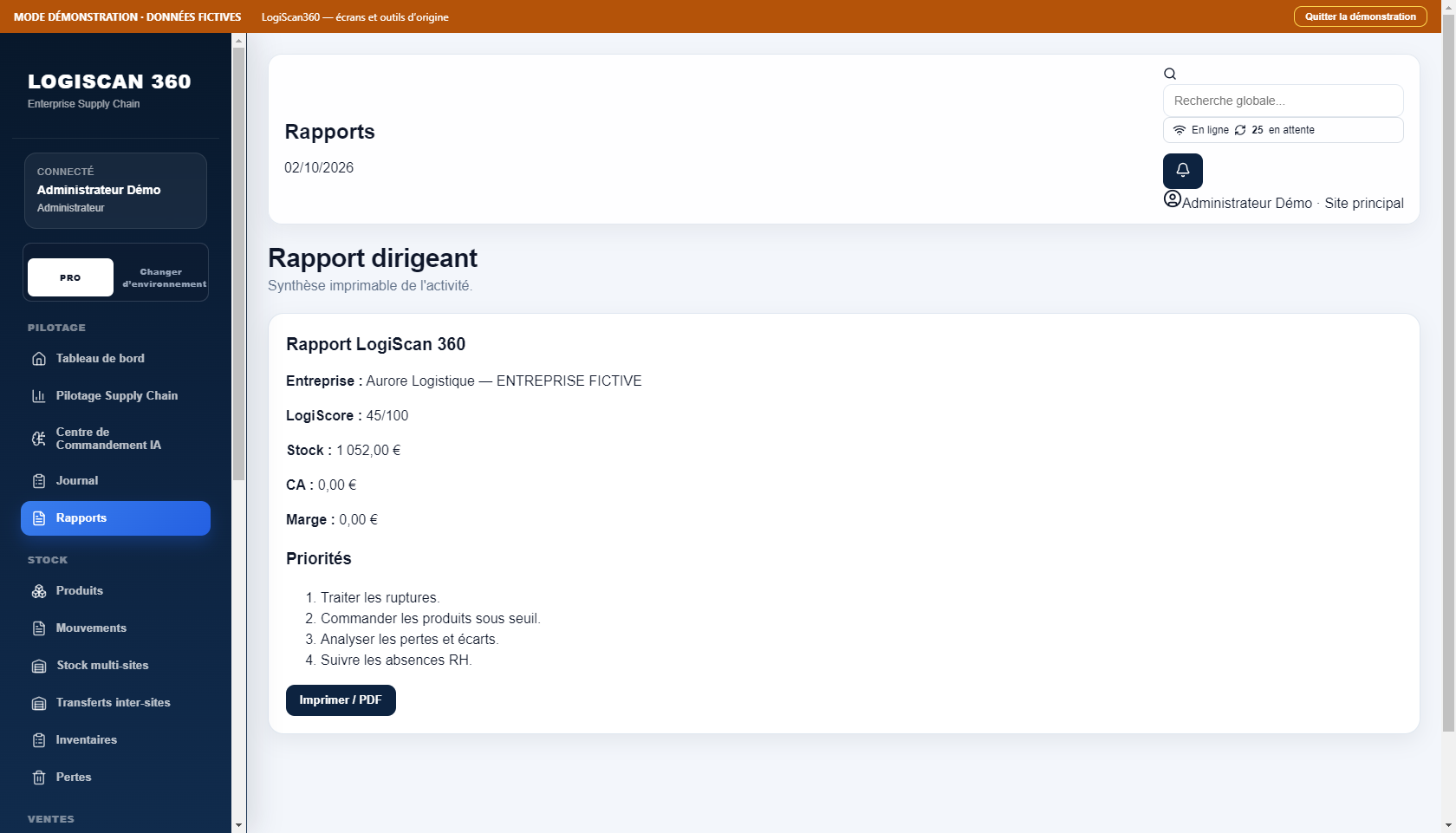
À vérifier : Rapport exportable en PDF, HTML, JSON, CSV et brouillon e-mail avec PDF.
Retour au sommaire45/45 - Bilan dans le tableau de bord
À faire : Terminer dans le véritable tableau de bord et revenir au mode normal depuis le sélecteur.
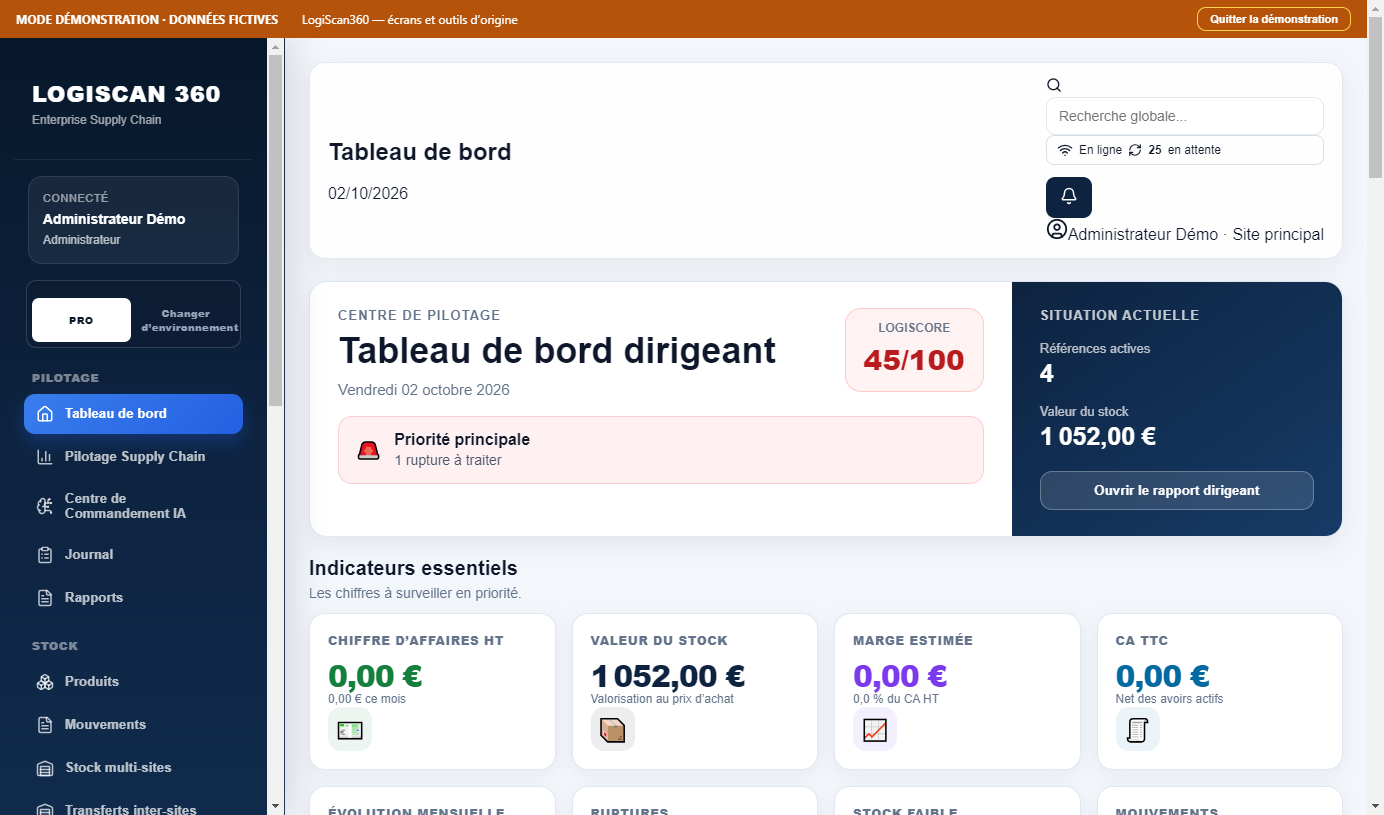
À vérifier : Bilan : stock disponible 149, physique 154, quarantaine 5, réservé 8, valeur 1 052 EUR.
Retour au sommaire